使用iPhone快捷指令触发微信读书,flomo,keep,滴答清单,豆瓣等服务自动到 Notion
NotionHub 已经取消服务端统一自动同步,推荐改用 iOS 快捷指令按需触发同步。
取消服务端自动同步主要有三个原因:
- 同一时间大量服务一起同步,会给服务器带来较大压力。
- 每天固定时间访问微信读书等第三方服务,可能被识别为异常自动化访问,存在账号风控风险。
- 定时同步不够及时,数据可能要等到下一次任务执行才会更新。
如果你希望在某个具体动作之后立刻同步,比如关闭微信读书后马上同步笔记,就可以使用 iOS 快捷指令手动触发同步。
你也可以把快捷指令配合 iOS 自动化使用,实现关闭 App、到达指定时间、连接 Wi-Fi 后自动触发同步。
第一步:获取快捷指令
先安装你需要同步服务对应的快捷指令:
- 微信读书同步:下载「微信读书同步(带状态反馈)」
- 小宇宙同步:https://www.icloud.com/shortcuts/dfac54f779a149c89c27fcd5f42b488e
- 滴答清单同步:https://www.icloud.com/shortcuts/2968ff4ca62e40b3b31d1355bd37697f
- flomo 同步:https://www.icloud.com/shortcuts/d74cd548abf3457d8a703f736e14a5f5
- 豆瓣同步:https://www.icloud.com/shortcuts/06199172fa514283b132ed4ce74b14dd
- Keep 同步:https://www.icloud.com/shortcuts/4c6e44eeb15040548c71809e57580ac3
微信读书:在 iPhone 的 Safari 中下载上面的 .shortcut 文件,然后从下载列表或「文件」App 打开,按提示添加到「快捷指令」。导入时会询问你的 NotionHub 用户 ID。
如果导入后的名称显示为 weread-sync-with-status,可以将它改为「微信读书同步(带状态反馈)」,方便在自动化中选择。
其他服务:打开对应的 iCloud 链接,点击「获取快捷指令」,添加到你的 iPhone。
已有微信读书旧版快捷指令也可以继续触发同步,但可能只显示「请求已接收」,无法自动检查后续提交失败。旧版入口保留用于兼容。已安装的快捷指令不会自动更新,需要下载并重新导入上面的新版,才能获得状态查询。
第二步:填写 userId
微信读书新版在导入时填写自己的 NotionHub 用户 ID;如果导入时跳过了配置,打开快捷指令编辑页,在开头的「文本」动作中替换「请填写你的 NotionHub 用户 ID」。其他服务把快捷指令里的 userId 改成自己的用户 ID。
微信读书新版的用户 ID 支持带连字符的 UUID 或 32 位十六进制文本,会自动转成小写、带连字符的标准格式。无需填写 Notion Token、GitHub Token、Cookie 或激活码。请先在 NotionHub 插件中完成微信读书配置。
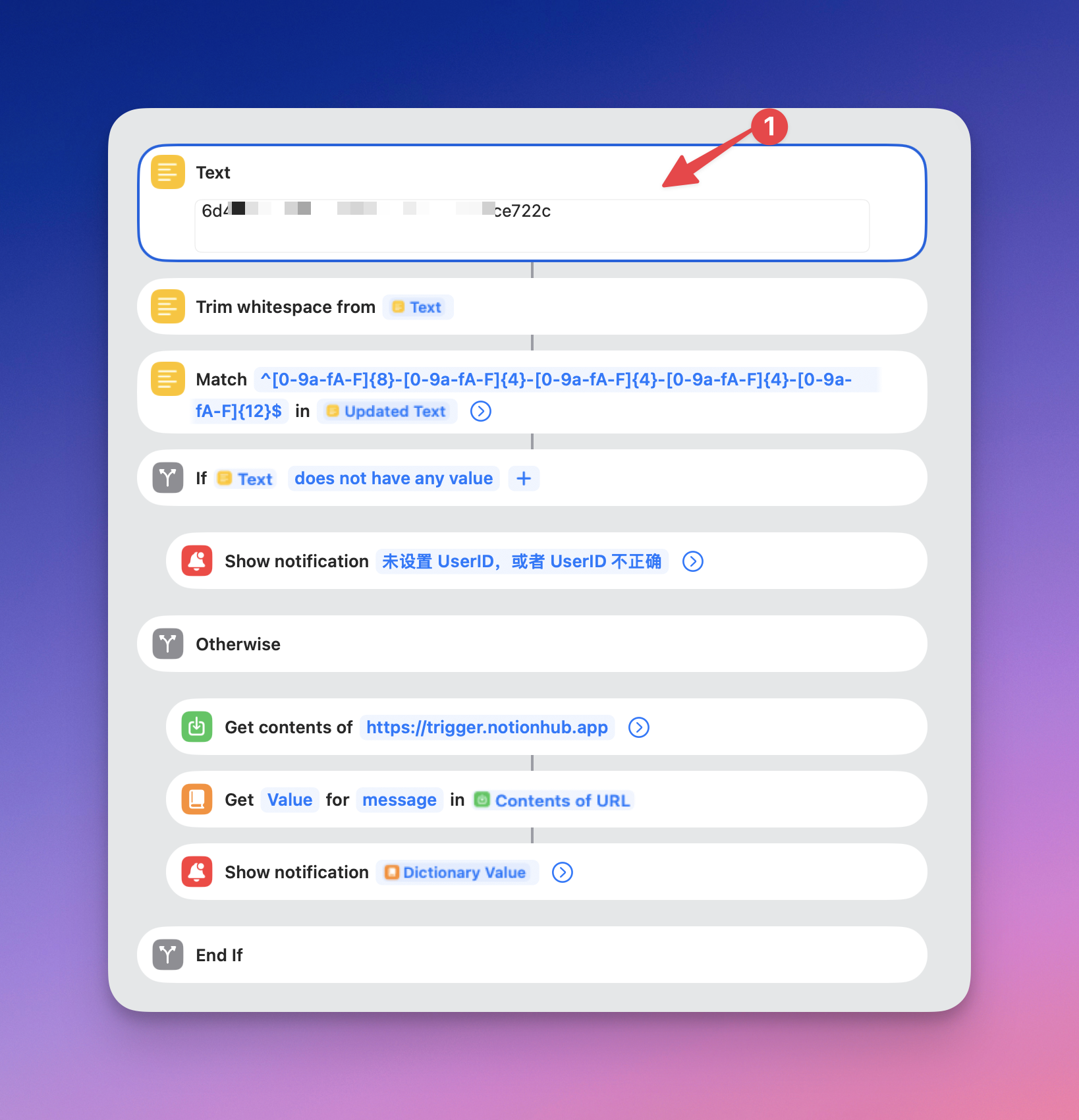
如果不知道如何获取 userId,可以参考下面的视频:
每个快捷指令都已经内置了对应的同步服务,你不需要再填写其它参数。
如果你想同步多个服务,分别安装对应服务的快捷指令,然后在每个快捷指令里填入同一个 userId 即可。
微信读书:查看提示和处理失败
第一次建议在「快捷指令」App 中手动运行一次,并按 iOS 提示允许网络访问和通知。新版会先显示服务器返回的提示;请求被接收后,会继续查询后台是否成功开始任务,通常每隔 3 秒查询一次,最多查询 20 次、等待约 1 分钟。
收到请求后,快捷指令会在通知中保留结果页地址,最终提示也会显示该地址。可以将地址复制到 Safari 查看;页面会自动刷新提交状态,并显示可用的运行入口。结果页用于查看任务是否开始或提交失败原因,最终同步结果仍以运行记录为准。
如果提示缺少模板数据库,请按提示补全或重新连接开发者提供的模板;如果模板页面不存在或无权访问,可参考模板页面访问问题。如果提示重新登录或授权,请返回插件完成对应账号的授权,再触发一次。
结果页不需要登录或填写 Token。持有地址即可查看这次请求的简要结果,请勿公开分享地址。 结果保留 24 小时,过期后请到插件查看运行记录。
已有自动化如何升级
- 下载并添加新版,填写自己的用户 ID。
- 先手动运行,确认能够看到接收提示和后续状态。
- 打开已有的「关闭微信读书」自动化,把运行的快捷指令替换为新版。
- 检查同一个关闭 App 事件只运行一个同步快捷指令,避免新旧两份同时触发。
没看到最后提示怎么办
iOS 锁屏、后台限制、网络断开或单次请求超时,都可能中断快捷指令。约 1 分钟是主动查询的等待预算,正在执行的单次网络请求仍由 iOS 决定何时超时,因此实际用时可能更长。
如果已经收到接收提示,先查看其中的结果页地址;如果连接收提示也没有看到,或结果页地址不可用,请到 NotionHub 插件查看最近运行记录,确认后再决定是否重试。不要因为手机报网络错误就连续触发。
如果已在 NotionHub 中配置有效的通知渠道,并为微信读书开启通知,也可留意渠道中的失败提示。仅开启通知开关、但没有配置渠道,不能收到外部渠道通知。 未配置时,可先按通知配置教程设置支持的渠道,或直接使用新版快捷指令、结果页和运行记录查看结果。
第三步:配合自动化
接下来可以通过 iOS 自动化,实现关闭 App 后自动同步。
以关闭微信读书后同步笔记为例:
-
打开 iPhone 上的「快捷指令」App。
-
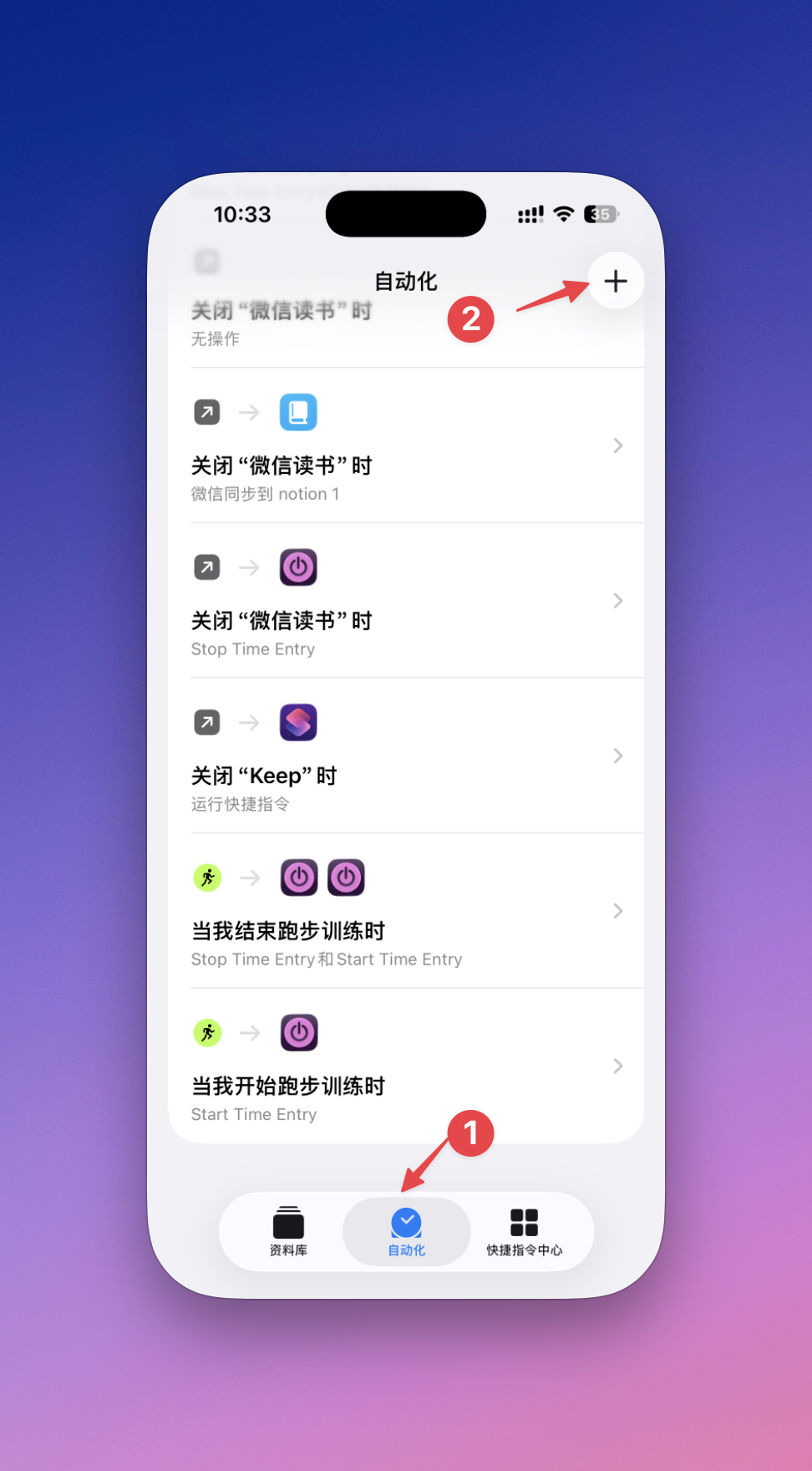
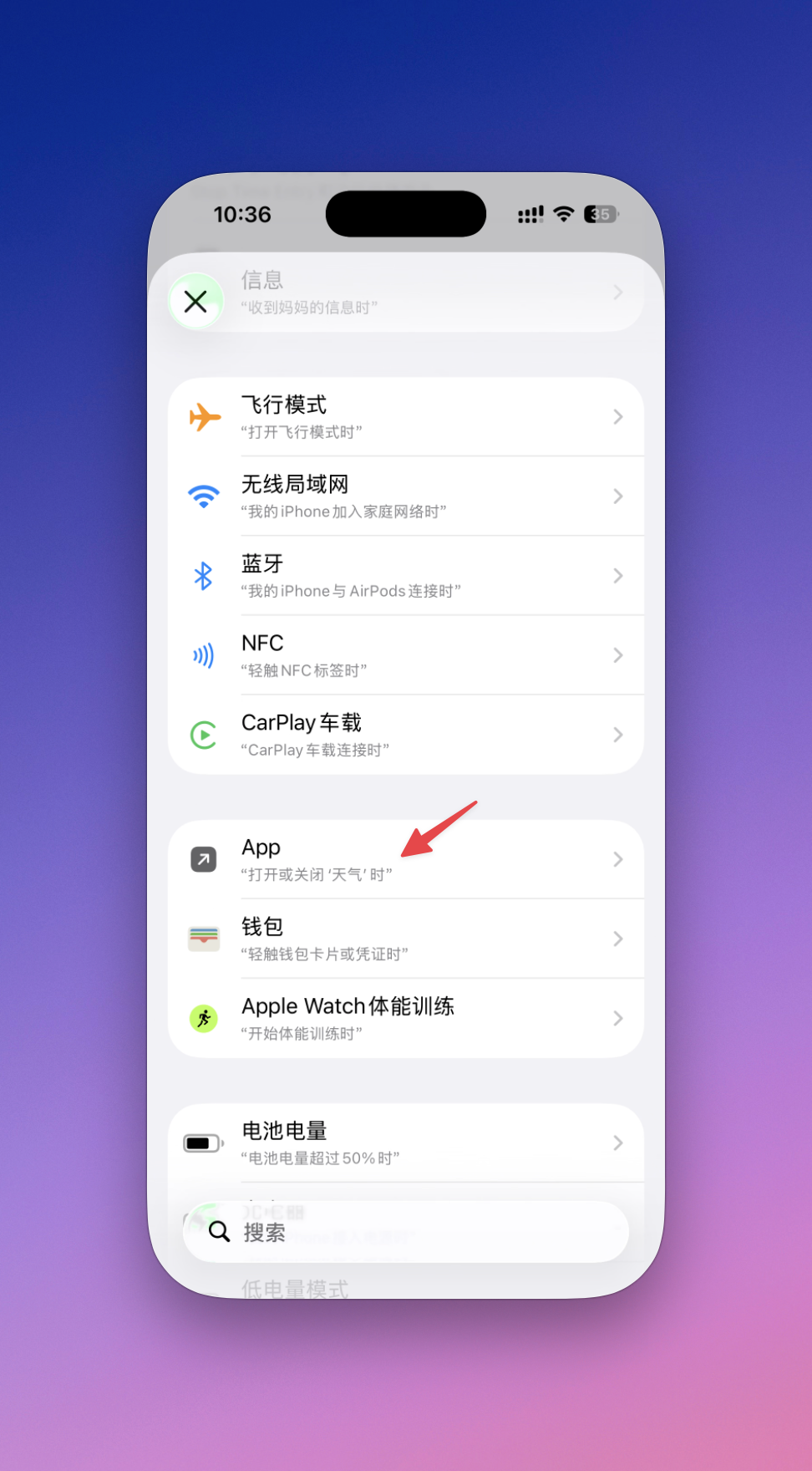
切换到底部「自动化」标签,然后点击右上角
+。 -
在触发条件列表里选择「App」。
-
点击「App」右侧的「选取」,选择「微信读书」。
-
勾选「已关闭」,不要勾选「已打开」。
-
在下方选择「立即运行」,并关闭「运行时通知」。
-
点击「下一步」。
-
选择刚安装的微信同步到 notion的快捷指令。
设置完成后,每次关闭微信读书,iOS 都会自动运行这个快捷指令,并触发 NotionHub 同步微信读书数据。
同理,你也可以设置:
注意事项
- 每个服务每天有触发次数限制,避免误触发导致频繁同步。
- 快捷指令只负责触发同步,真正的同步仍在 NotionHub 云端执行。
- 如果返回同步已开始,但 Notion 中没有变化,可能是当前服务没有新数据,或同步任务仍在执行中。