小宇宙单集手动转存与逐字稿同步指南
除了每日定时自动同步已听过的播客外,NotionHub 还支持通过 iOS 快捷指令 与 Android HTTP Shortcuts,在手机端一键将任意小宇宙单集手动转存到 Notion 中,并自动触发后台的音频转写、AI 思维导图和逐字稿生成。
无论是在小宇宙 App 内浏览时发现好内容,还是微信、社交媒体中朋友分享的链接,都可以随时一键入库。
必备前提条件
在配置和使用手机端快捷指令之前,请确保已完成以下准备工作:
手动单集转存除了创建 Notion 页面外,还会调度云端工作流处理音频和 AI 转写。如果缺少以下前置配置,接口将返回 424 错误并拒绝转存。
- 已在插件中激活小宇宙服务:
- 已安装 NotionHub 浏览器插件,且已成功绑定授权 Notion 播客模板页面。
- 在插件中完成 GitHub 绑定:
- 在 NotionHub 插件的小宇宙设置页面中,确保已完成 GitHub 账号授权与 Runner 仓库绑定。后台需要通过 GitHub Actions 运行单独的音频处理与逐字稿工作流。
- 在插件中登录通义千问:
- 在 NotionHub 插件的小宇宙页面中,登录您的 通义千问 账号并确保登录态有效。单集的 AI 总结、思维导图和逐字稿依赖千问能力生成。
- 获取您的 Notion User ID 或激活码:
- 在插件的设置或个人中心页面复制您的
userId(36 位 UUID 格式)或小宇宙激活码,后续填入手机端变量中。如果不知道如何获取,可以参考下方的演示视频:
- 在插件的设置或个人中心页面复制您的
iOS 快捷指令配置
针对 iPhone 和 iPad 用户,我们提供了原生 iOS 快捷指令。该快捷指令支持在客户端直接解析小宇宙网页,保存成功后即时弹窗展示真实单集标题与打开链接。
第一步:获取快捷指令
点击下方链接,把快捷指令添加到您的设备:
在弹出的页面中点击「获取快捷指令」即可导入到「快捷指令」App 中。
第二步:配置 Notion User ID
- 打开 iOS「快捷指令」App,找到刚刚添加的 「小宇宙保存到 Notion」。
- 点击卡片右上角的 「···」 进入编辑模式。
- 在快捷指令顶部的第一个文本框(
NotionUserID变量)中,将默认占位符替换为您自己的 Notion User ID(或激活码)。 - 点击右上角「完成」保存。
第三步:日常使用方式
- 方式 A:通过分享菜单转存(最推荐)
在小宇宙 App 中打开任意单集页面,点击右上角 「分享」 按钮 -> 在系统分享面板中选择 「小宇宙保存到 Notion」。 - 方式 B:复制链接直接运行
在小宇宙中点击 「复制链接」,然后打开快捷指令 App 点击运行该指令(或者添加到桌面小组件一键点击)。
转存成功后,系统会弹出通知并显示真实的播客与单集名称,询问是否「立即打开」Notion。
Android HTTP Shortcuts 配置
针对 Android 用户,我们提供了基于开源应用 HTTP Shortcuts 的端侧自动化方案。同样支持在手机端直接提取网页元数据,毫秒级反馈。
第一步:安装 HTTP Shortcuts
如果您的手机尚未安装 HTTP Shortcuts,请先下载安装:
- GitHub Releases 下载
- F-Droid 商店
- Google Play 搜索
HTTP Shortcuts
第二步:导入 NotionHub 快捷指令配置
我们已将配置托管在 CDN 上,提供两种导入方式:
- 快捷指令压缩包下载:NotionHub-HTTP-Shortcuts.zip
- 快捷指令 JSON 直链:
https://images.notionhub.app/shortcuts/shortcuts.json
推荐:从 URL 一键导入(最简单)
- 打开手机上的 HTTP Shortcuts App。
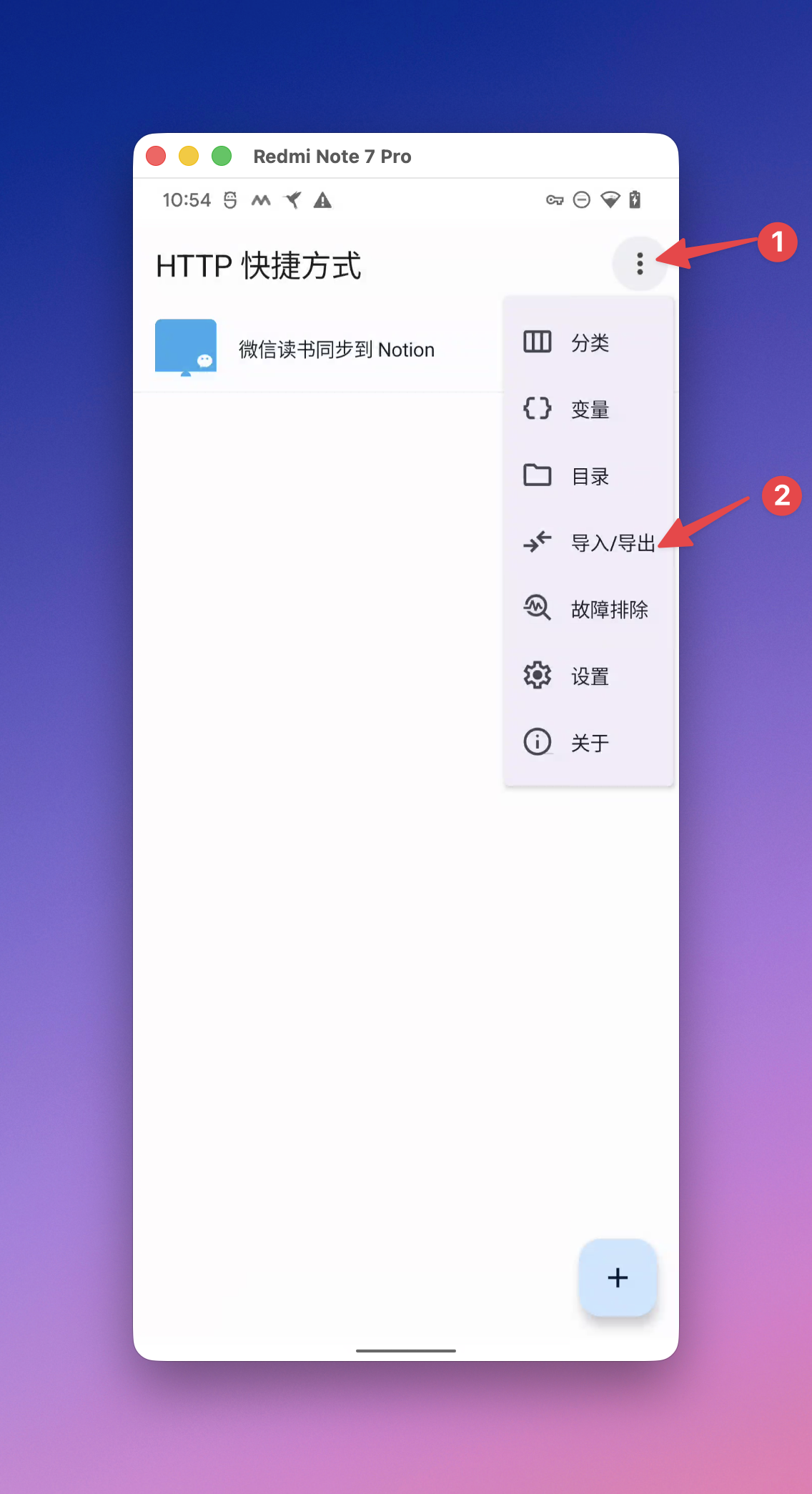
- 点击右上角菜单(三个点) -> 选择 「导入/导出」。
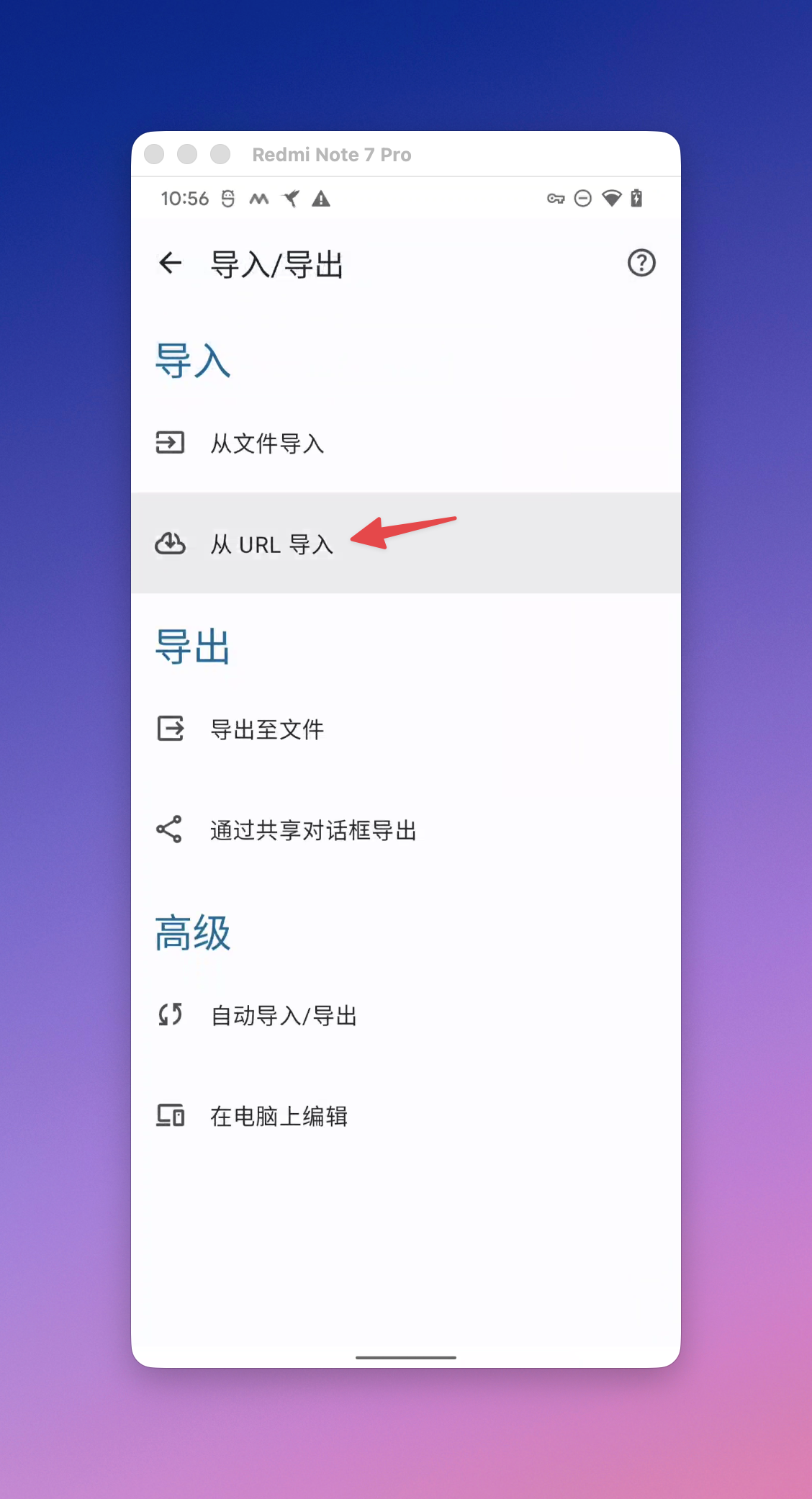
- 选择 「从 URL 导入」,在输入框中粘贴链接:
- 点击「确定」,等待提示导入成功即可。
备选:从文件导入
- 点击下载 NotionHub-HTTP-Shortcuts.zip 到手机。
- 在 HTTP Shortcuts 点击右上角菜单 -> 「导入/导出」 -> 「从文件导入」,选择下载的压缩包完成导入。
第三步:配置 Notion User ID
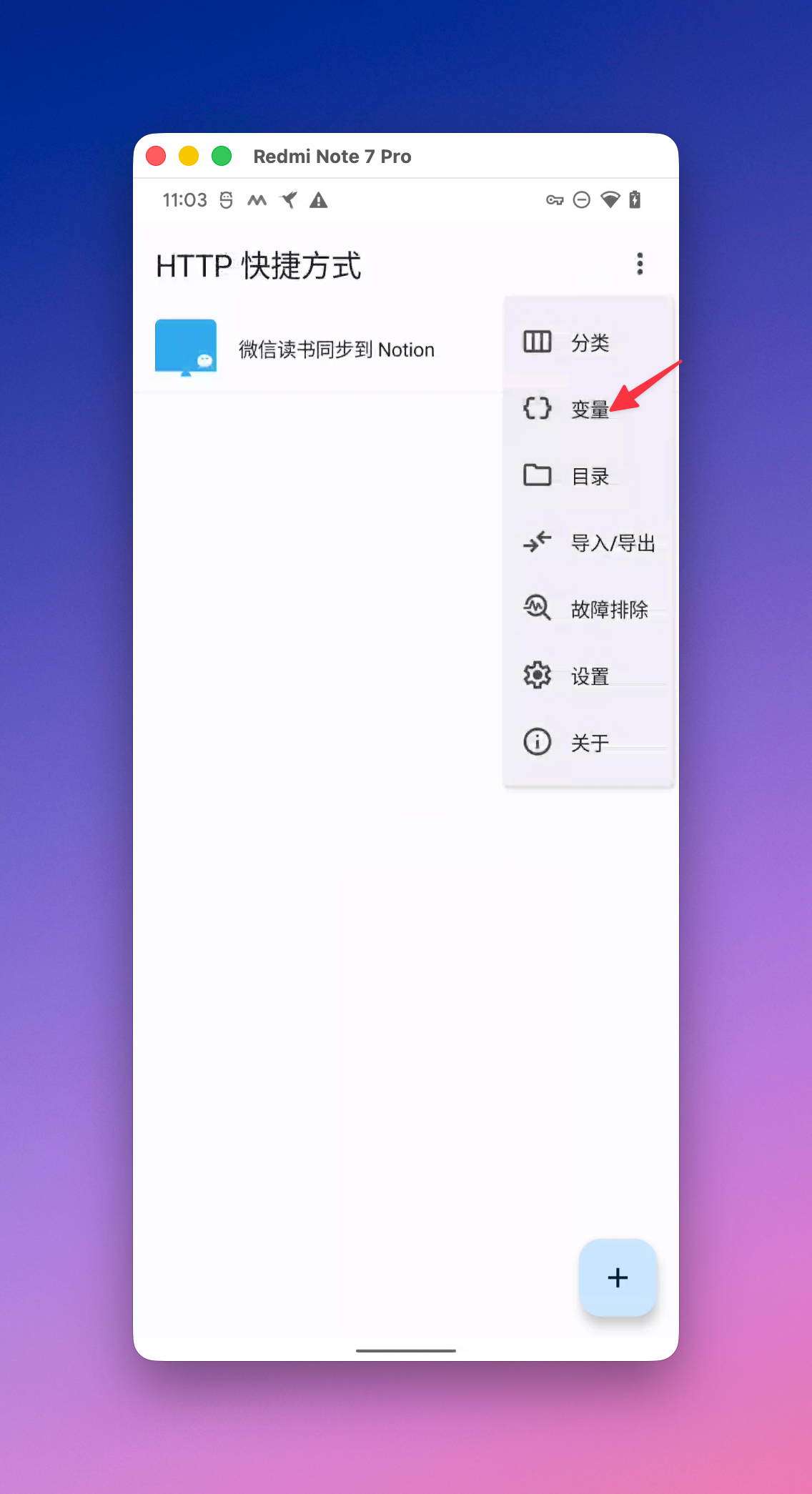
- 导入后回到主界面,点击右上角菜单(三个点),然后点击 「变量」。
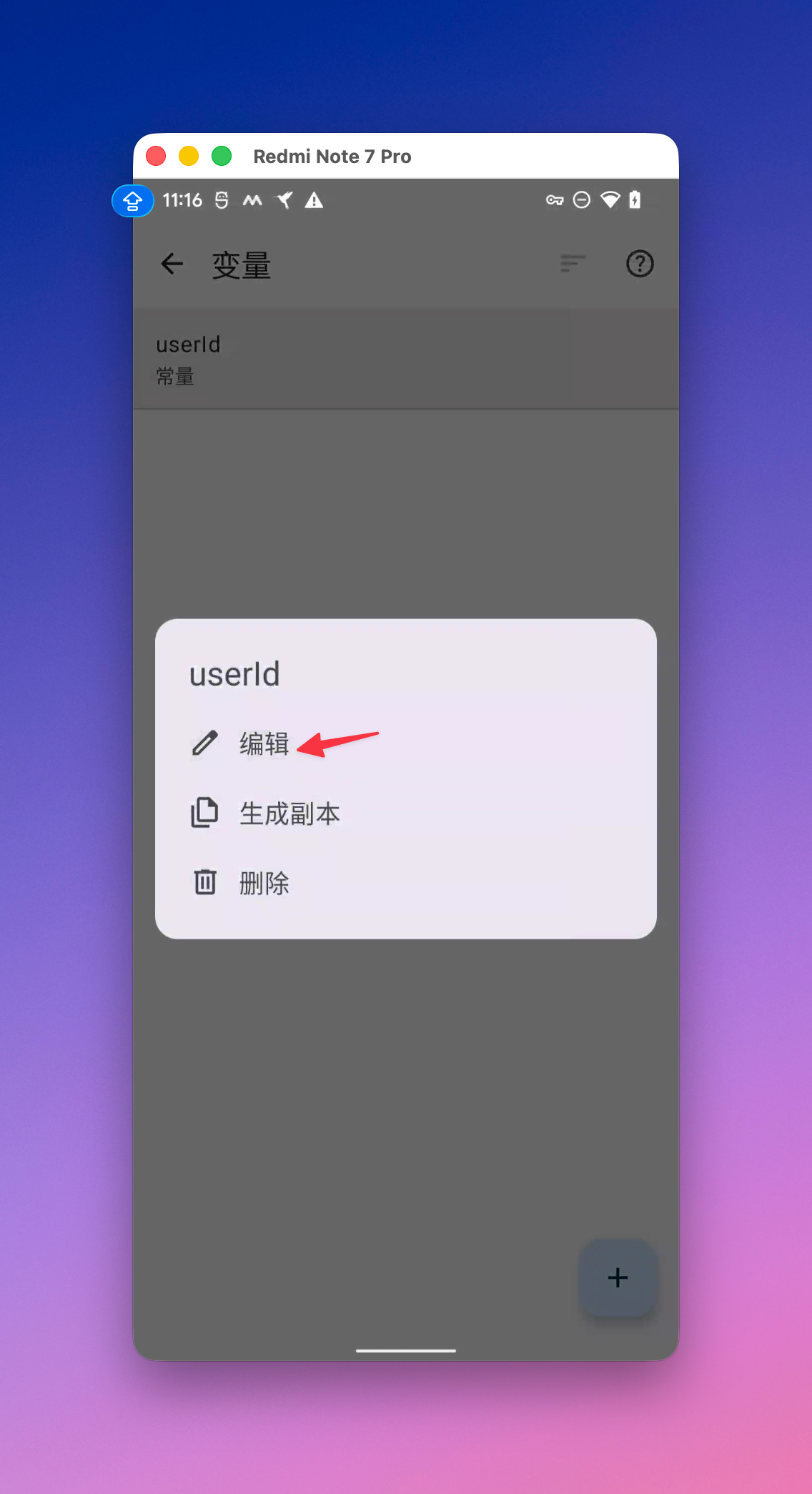
- 在变量列表中找到
NotionHubUserID,点击进入编辑。
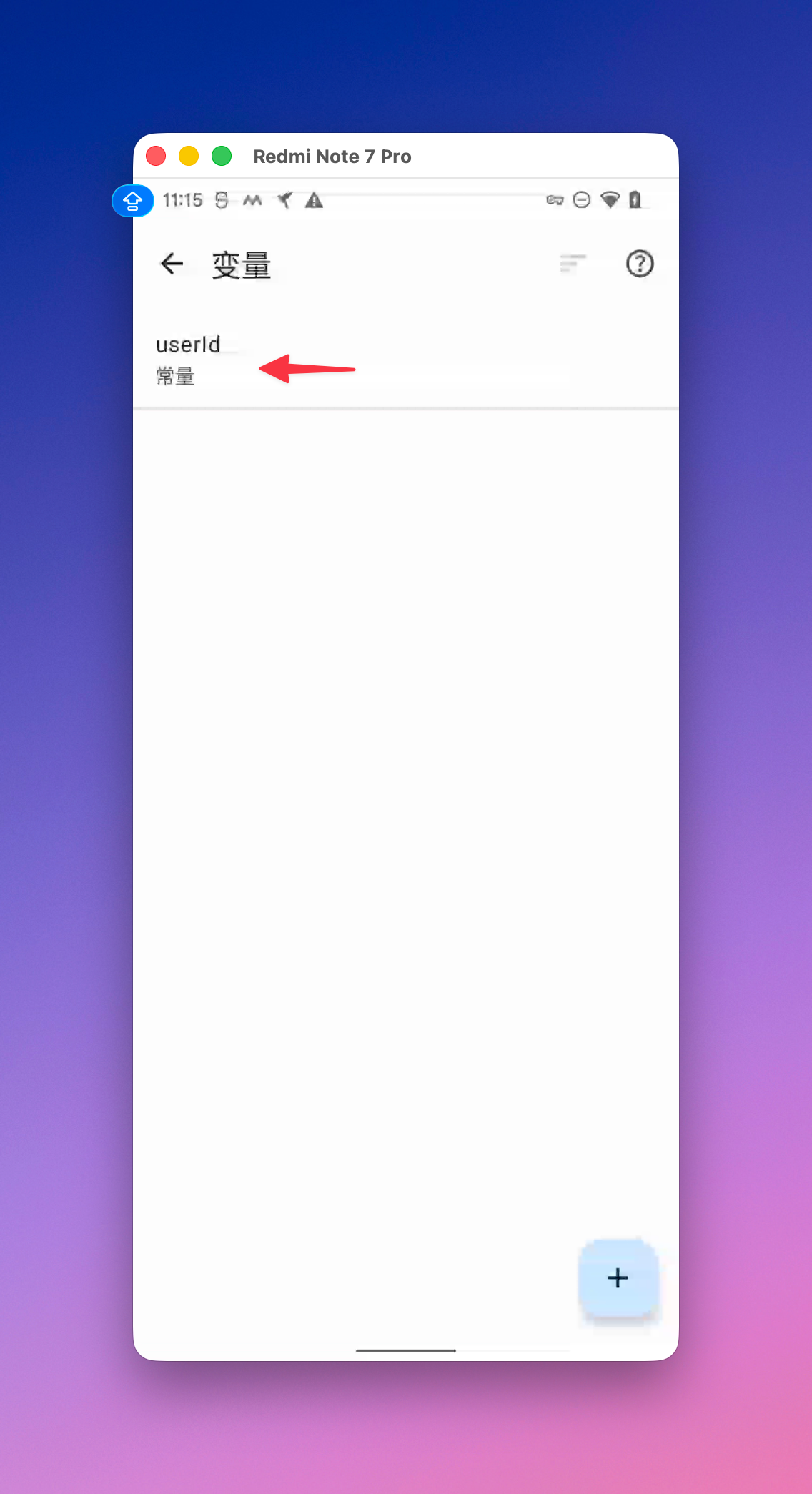
- 点击变量值进行修改,将
YOUR_NOTION_USER_ID替换为您自己的 Notion User ID(或激活码)。
- 修改完成后,点击右上角保存图标。
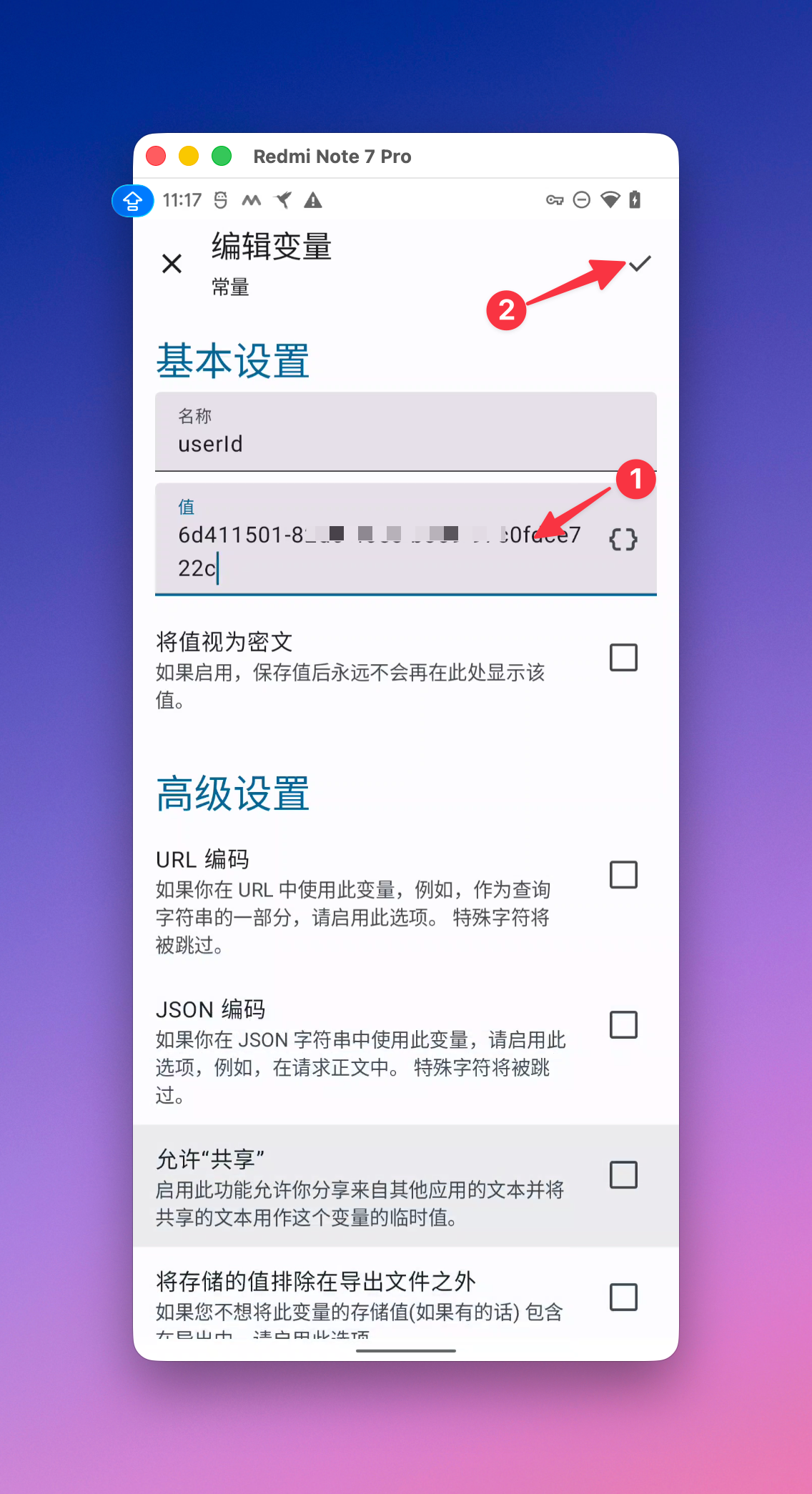
(注:首次直接运行快捷指令时,如果尚未配置变量,也会主动弹窗提示输入并自动为您保存。)
第四步:日常使用方式
- 方式 A:系统分享菜单(推荐)
在小宇宙 App 单集页面,点击右上角 「分享」 -> 底部滑动选择 「更多」 -> 在系统应用列表中选择 「转存到 Notion」。 - 方式 B:复制链接直接点击
在小宇宙中点击 「复制链接」,回到桌面点击 「转存到 Notion」 图标即可。
手机端会自动在本地解析网页,弹出包含真实播客名称与单集标题的成功窗口,并已直接将收听状态置为「已听完」:
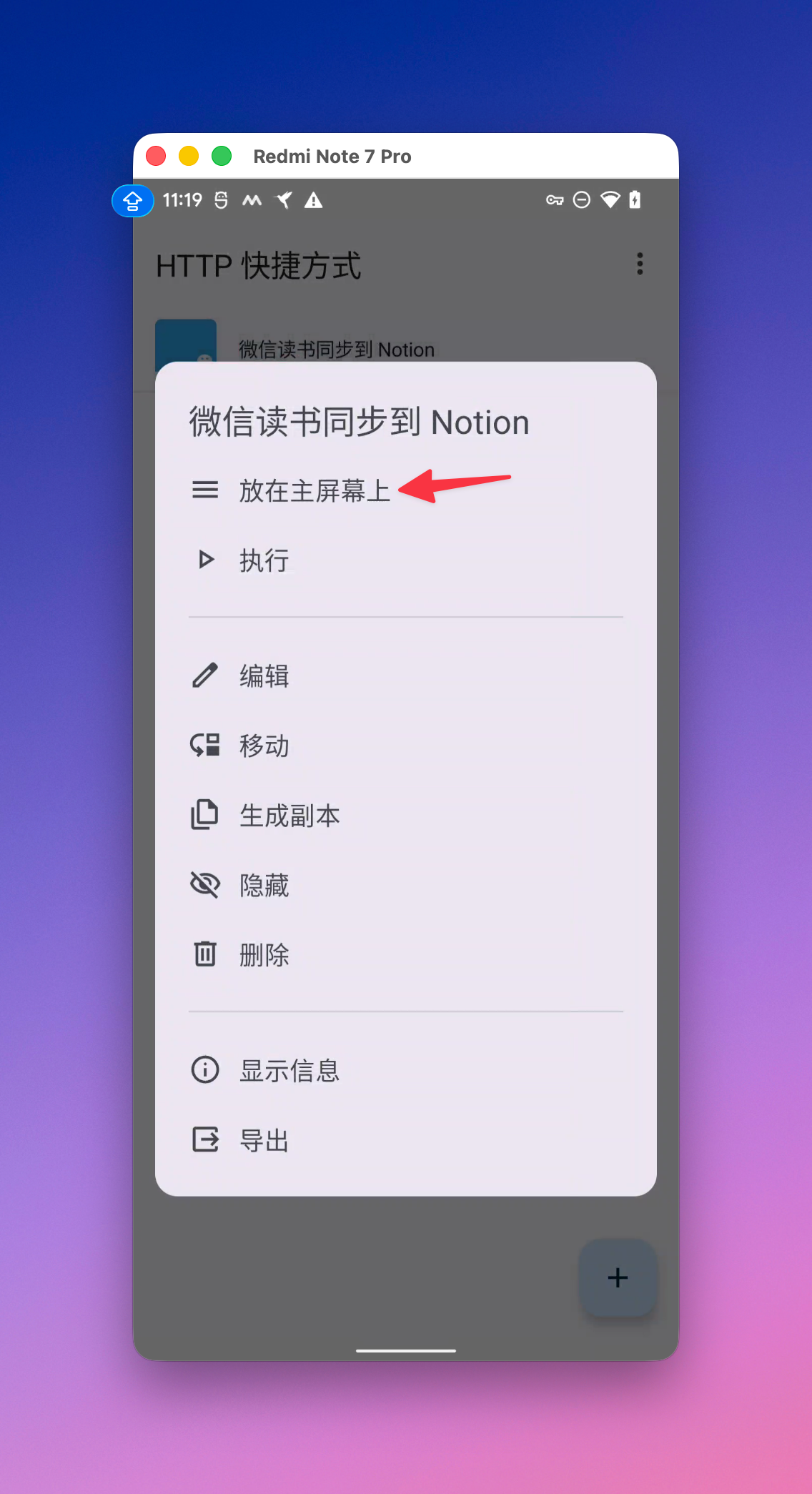
第五步:添加到桌面小组件
如果您希望更方便地转存,可以把 HTTP Shortcuts 添加到 Android 桌面小组件。长按快捷方式,点击「放在主屏幕上」即可。
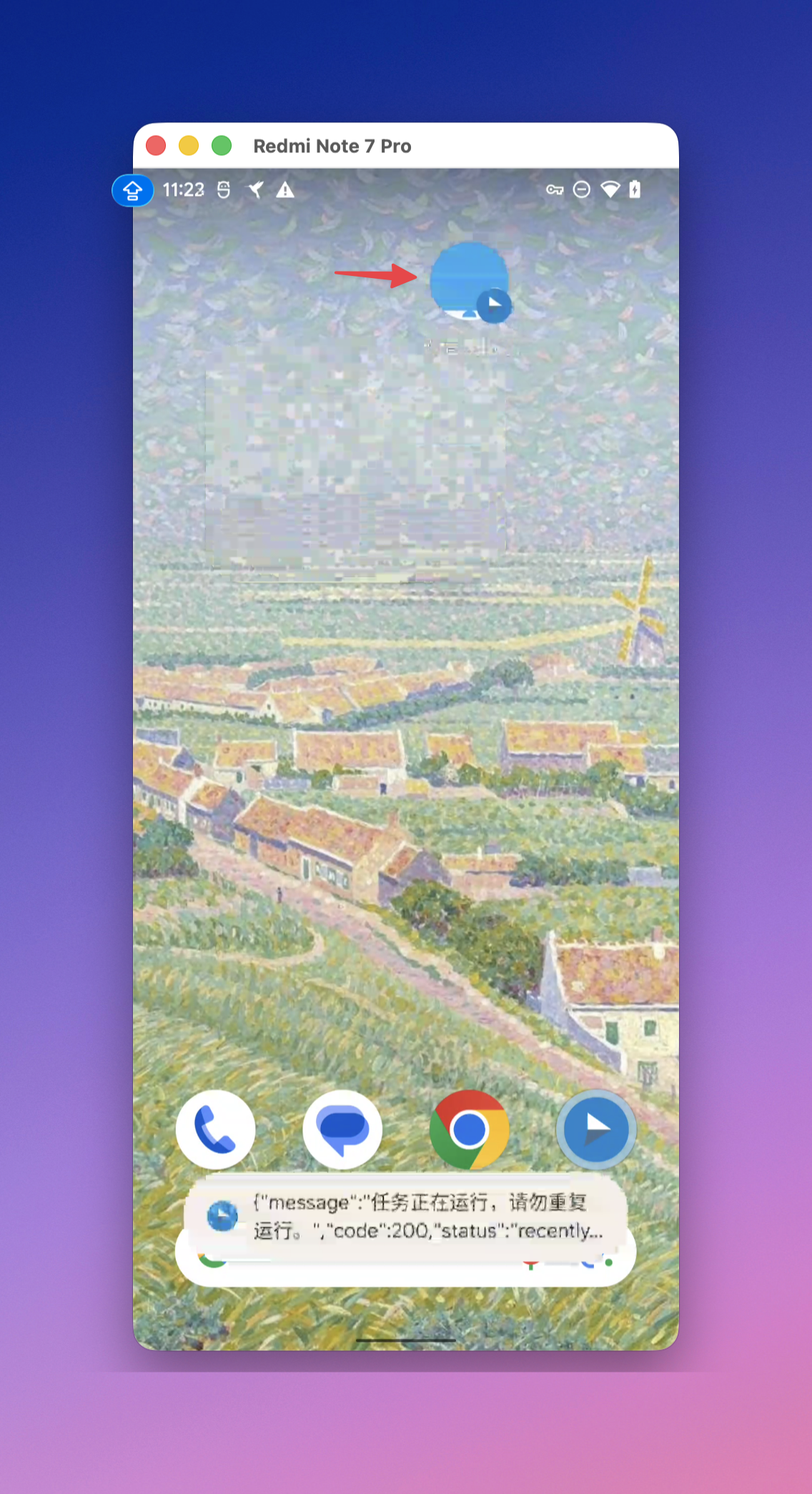
呈现效果与说明
1. 为什么数据库属性里没有长篇描述?
播客的 Shownotes 往往长达数千字,包含排版换行、时间戳和参考链接。Notion 数据库的单行文本属性上限仅为 2000 字且无法呈现排版。
因此,NotionHub 会由后台 GitHub Action 自动将原始富文本解析并排版放入 Notion 页面的 「shownotes」正文标签页(Tab) 中,配合内嵌播放器阅读体验更佳。
2. 逐字稿生成需要多久?
点击转存后,Notion 单集页面与基础属性(标题、封面、音频、时长与已听完状态)会在数秒内秒级生成完毕。随后后台 GitHub Action 将接管处理音频下载、AI 语音转文字与思维导图提炼,通常在 3 ~ 5 分钟 内自动追加更新到该页面的正文中。