B 站同步到 Notion 使用指南
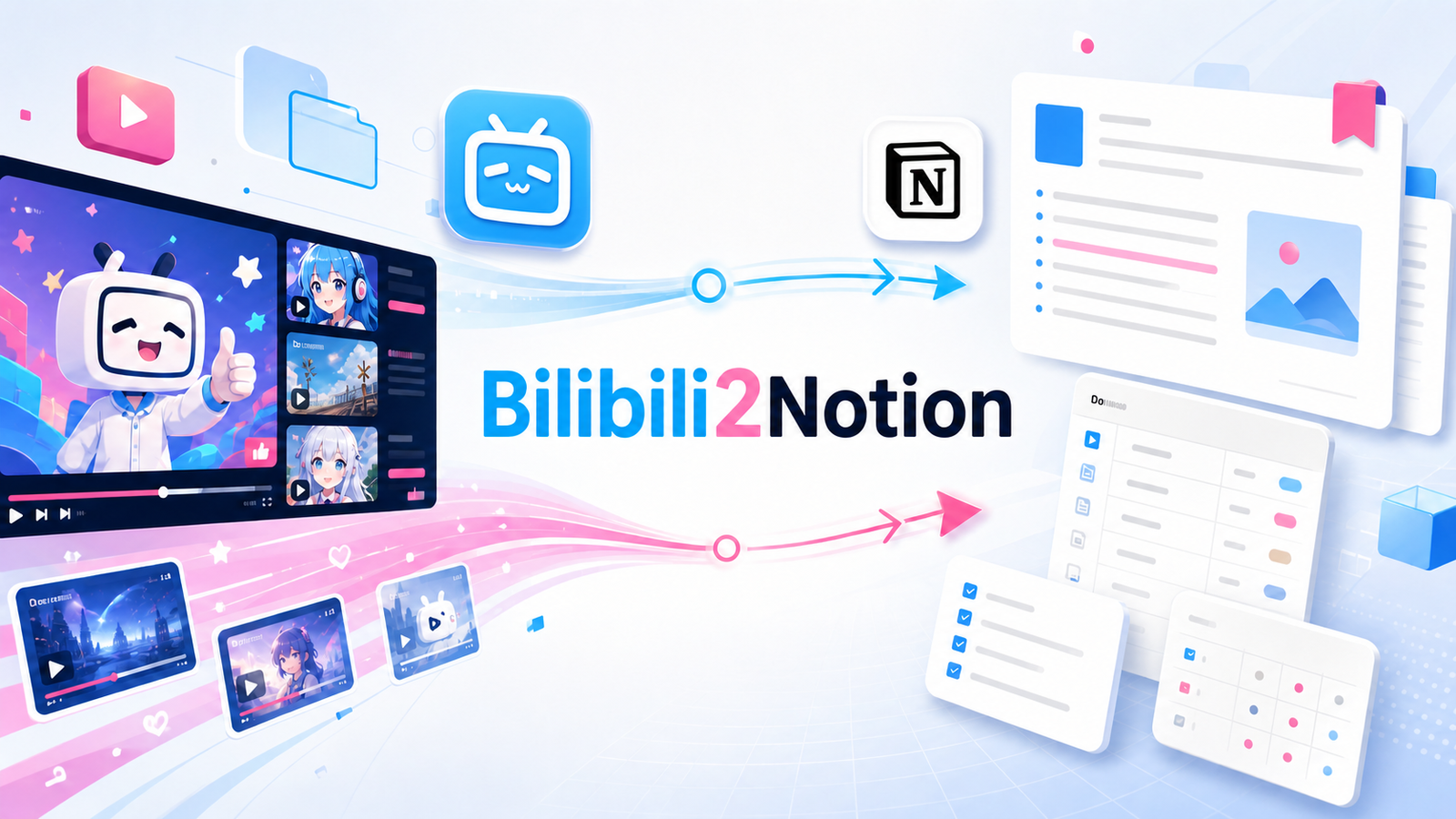
如果你经常在 B 站收藏学习视频、剪辑教程、纪录片、英语材料、音乐现场或追番内容,时间久了很容易遇到一个问题:收藏夹越来越多,但真正想找某个视频时并不好找。
NotionHub 可以把 B 站收藏夹、UP 主、追番、追剧、合集和时间维度同步到 Notion。同步后,你可以在 Notion 里按收藏夹、UP 主、年、月、周、日等维度检索视频,并保留封面、原始链接、时长、收藏时间和可选上传的视频文件。
快速开始
- 安装或升级 NotionHub 浏览器插件。
- 获取 B 站同步服务激活码。
- 复制 B 站 Notion 模板并完成授权。
- 登录 B 站后点击「开始同步」。
如果还没有激活码,可以扫描下面的二维码添加微信购买。B 站同步服务激活码 50 元,永久使用,不限制设备。
同步前须知
- 默认同步视频信息和 B 站原始链接,不会默认上传视频文件。
- 视频上传只建议给少量重要收藏夹开启,不建议一次性上传所有收藏夹。
- 视频下载可能受到 B 站版权、下架、私密、清晰度权限、登录状态和网络环境影响。
- 视频上传到 Notion 会受到 Notion 文件大小限制影响,普通 Notion 用户无法上传超过 5 MB 的文件。
- B 站同步只支持 NotionHub 开发者提供的 Notion 模板,不支持自己的模板或自行改造的模板。
适合谁使用
- 想把 B 站收藏夹整理成个人视频资料库的人。
- 经常收藏教程、课程、纪录片、演讲或学习资料的人。
- 想在 Notion 里统一管理阅读、影音、笔记和学习记录的人。
- 需要长期保存重要视频链接,或者给少量关键收藏夹开启视频上传的人。
同步后能得到什么
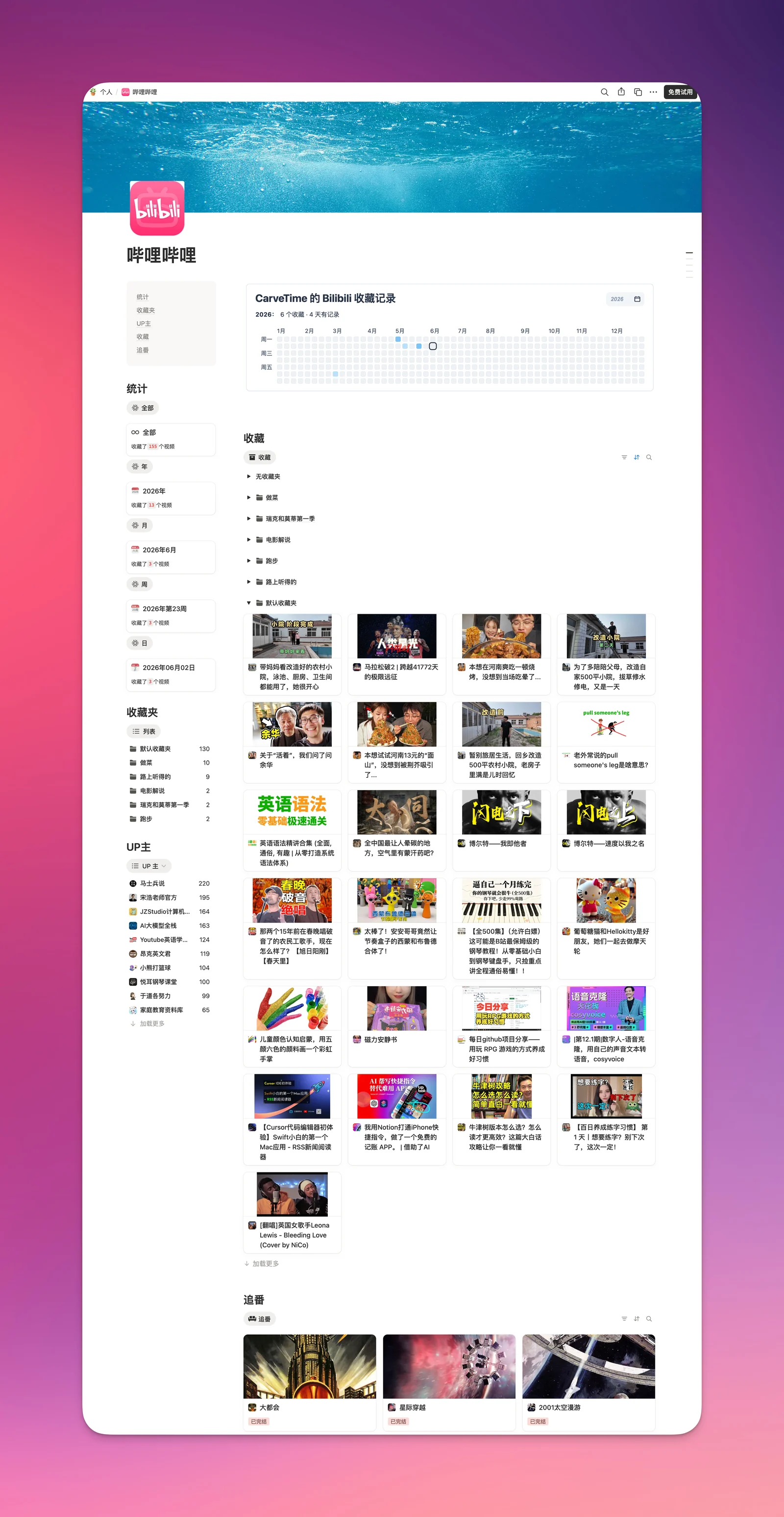
可以先查看 Notion 预览页面了解同步后的效果:
https://malinkang.notion.site/bilibili
这不是概念图,而是 B 站数据同步到 Notion 后的真实模板效果。
首页预览效果:
详情页预览效果:
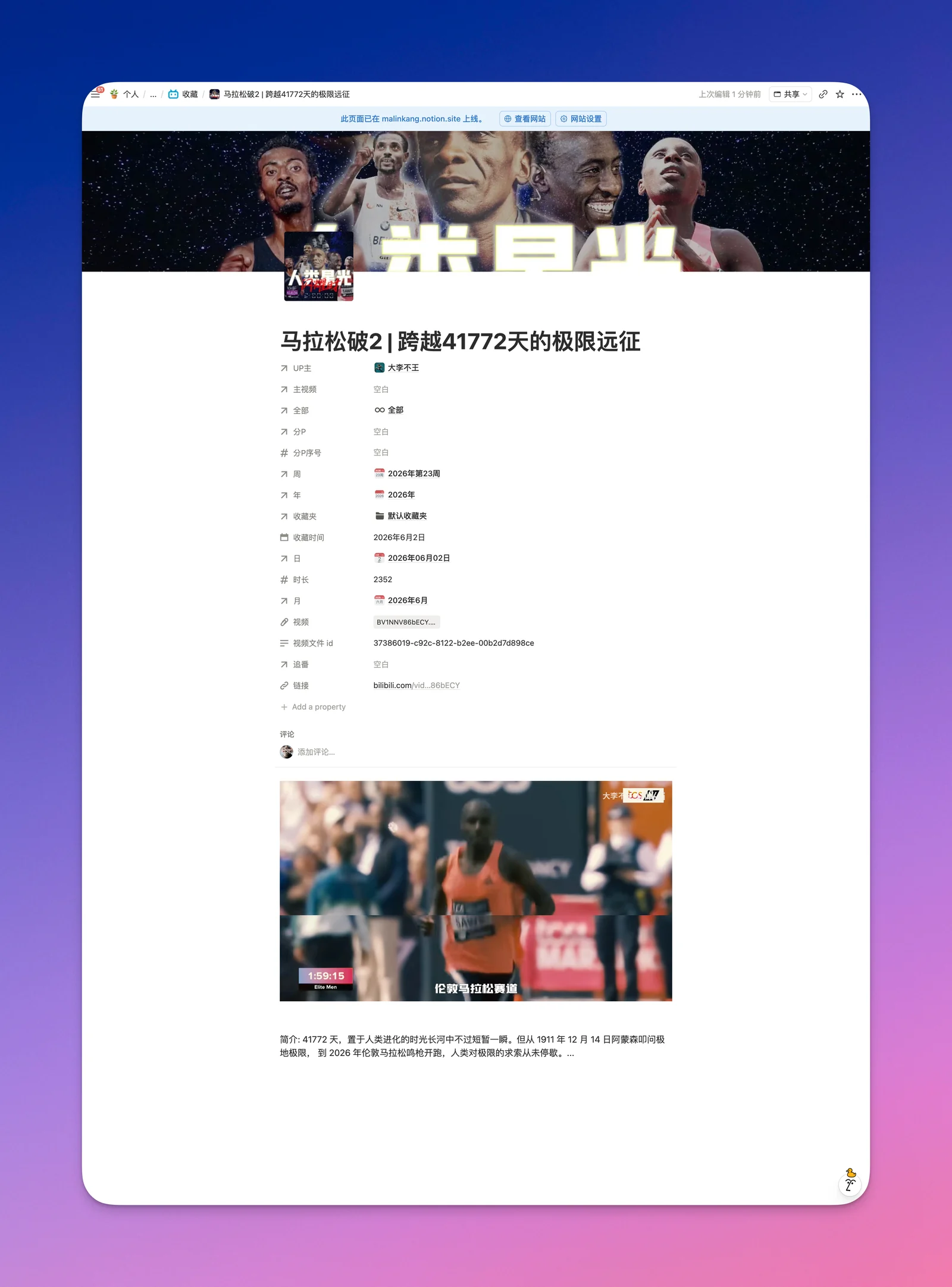
如果你给重要收藏夹开启「上传视频」,视频文件同步到 Notion 后的效果可以参考下面的演示:
也可以直接打开这个 Notion 页面查看视频预览效果:
使用前准备
开始前请先确认:
-
已安装 NotionHub 浏览器插件,并升级到
1.3.4。如果还没有安装,或者需要升级插件,可以先查看插件安装教程: -
如果你之前是手动安装的插件,需要先在浏览器扩展管理页面移除旧插件,然后重新手动安装一次新版本。
-
已获取 B 站同步服务的激活码。如果还没有激活码,可以扫描上方二维码添加微信购买,价格 50 元,永久使用。
-
只支持使用开发者提供的 B 站 Notion 模板,不支持自己的模板或自行改造的模板。
-
浏览器可以正常打开并登录 B 站:https://www.bilibili.com/
-
如果需要把视频上传到 Notion,请确认 Notion 工作区已开通 Plus。普通 Notion 用户无法上传超过 5 MB 的文件。
第一步:打开 B 站同步
打开 NotionHub 插件,在服务列表中选择「B 站」。
如果插件中没有看到「B 站」,请先参考插件安装教程,把 NotionHub 插件升级到 1.3.4:
https://www.notionhub.app/docs/install.html
手动安装的用户需要先移除旧插件,再重新手动安装一次。
进入页面后,插件会显示当前同步流程。第一次使用时,需要按顺序完成激活、复制模板、授权 Notion、登录 B 站,然后再开始同步。
第二步:输入激活码
在「激活服务」步骤中输入 B 站同步服务的激活码,然后点击激活。
激活成功后,插件会进入 Notion 模板复制和授权步骤。激活码只用于绑定当前同步服务,请不要把激活码分享给其他人。
第三步:复制 Notion 模板并授权
点击插件中的「复制 Notion 模板」按钮。浏览器会跳转到 Notion 授权页面,请选择使用 NotionHub 提供的模板并完成授权。
授权时需要注意:
- 只支持使用 NotionHub 开发者提供的 B 站模板,不支持自己的模板或自行改造的模板。
- 不要自己新建空页面替代模板,也不要把其他 Notion 页面改造成同步模板。
- 授权完成后,NotionHub 会记录模板中的数据库 ID,用于后续写入收藏、UP 主、追番、合集和时间维度等数据。
- 模板复制完成后,可以把整个模板页面移动到你自己的 Notion 页面下面整理位置,只要不删除数据库、不修改字段结构,就不会影响同步。
第四步:登录 B 站
点击插件中的「登录 B 站」按钮,浏览器会打开 B 站网页。
如果你还没有登录,请先在网页里完成登录;如果已经登录,插件会读取当前浏览器里的 B 站登录状态。登录完成后回到插件页面,继续下一步。
如果插件没有识别到登录状态,可以刷新 B 站网页后重新点击登录按钮。部分浏览器需要允许 NotionHub 插件访问 bilibili.com 的站点权限。
第五步:选择需要上传视频的收藏夹
B 站同步默认只保存视频信息和原始链接,不会上传视频文件。如果你希望长期保存某些重要视频,可以在 Notion 模板的「收藏夹」数据库中,给对应收藏夹勾选「上传视频」。
在 Notion 模板的「收藏夹」数据库中,打开需要保存视频文件的收藏夹页面,勾选「上传视频」即可。
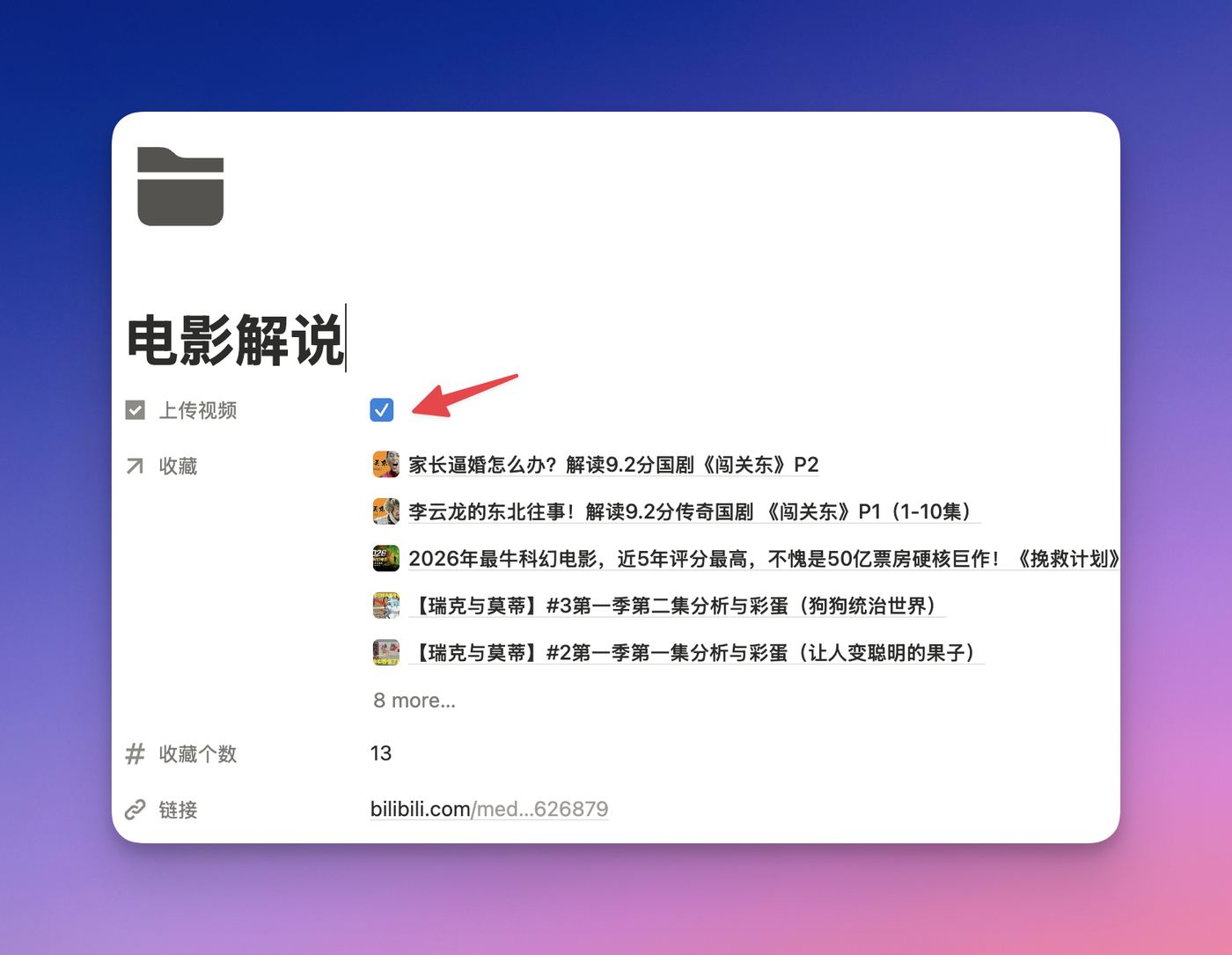
勾选后,同步会先把收藏夹、UP 主、追番、合集和视频信息同步进 Notion,然后只尝试下载并上传这些收藏夹里的视频文件。多 P 视频会随收藏夹开关一起上传各个分 P 页面,主视频聚合页不会重复上传。
上传视频这个阶段会更慢,也更容易受到 Notion 文件大小、B 站版权状态、清晰度权限和网络稳定性的影响。
这里有两个限制需要提前了解:
- B 站:部分视频可能因为版权、下架、私密、清晰度权限或接口限制无法下载。
- Notion:视频文件通常会超过 5 MB,普通 Notion 用户无法上传,需要 Notion Plus 才能稳定保存较大的视频文件。
未勾选的收藏夹仍然会同步视频标题、封面、UP 主、收藏夹、时间维度和 B 站原始链接,只是不把视频文件保存到 Notion。取消勾选后,不会删除已经上传过的视频文件。
如果你只是想建立视频收藏索引,建议不要勾选「上传视频」;如果你希望 Notion 里长期保留某个收藏夹里的重要视频,再只给这个收藏夹开启。
第六步:开始同步
完成前面的步骤后,点击「开始同步」。
第一次同步会读取你的收藏夹、追番、追剧和合集数据,视频数量较多时可能需要等待几分钟。同步会先把视频信息写入 Notion,再按「收藏夹」里的「上传视频」开关处理可选的视频上传。后续再次同步时,NotionHub 会根据视频链接和已有记录判断是否已经同步过,已存在的视频会自动跳过。
同步过程中请尽量不要重复点击开始同步。如果插件提示任务正在运行,说明上一次同步还没有结束,等待一段时间后再查看 Notion 数据即可。
第七步:查看 Notion 数据
同步完成后,打开复制出来的 Notion 模板,可以看到:
- 视频库:保存视频标题、封面、时长、链接、收藏时间和分 P 信息。
- 收藏夹库:保存收藏夹,并关联收藏夹内的视频。
- UP 主库:保存视频作者,并关联收藏过的视频。
- 追番库:保存追番、追剧和合集信息。
- 时间维度库:按年、月、周、日整理同步数据。
- 热力图:按日期展示 B 站收藏和追更记录。
视频页面会保存 B 站原始链接。如果所属收藏夹开启了「上传视频」,视频页面中还会看到已上传到 Notion 的视频文件。视频文件是在视频记录同步完成后继续补充上传的,所以刚同步完时短时间内只看到视频信息是正常的。
进入视频详情页后,可以通过 Notion 页面里的链接回到 B 站观看。如果视频文件已经成功上传到 Notion,后续即使原始视频链接不可用,你仍然可以在 Notion 中查看已保存的视频文件。
下一步
-
安装或升级插件:
-
查看同步效果:
-
购买激活码:扫描上方二维码添加微信,B 站同步服务 50 元,永久使用。
-
遇到问题:
常见问题
为什么只同步了部分视频?
可能原因包括 B 站登录状态失效、部分收藏夹不可访问、视频已下架、视频被设为私密、接口没有返回完整数据,或当前同步任务尚未完成。
可以先确认 B 站网页仍然处于登录状态,然后重新触发一次同步。已存在的视频会自动跳过,不会重复创建。
视频文件为什么没有上传?
视频上传是可选功能,需要先在 Notion 的「收藏夹」数据库里给对应收藏夹勾选「上传视频」。它依赖 B 站登录状态、视频版权状态、下载权限、网络环境和 Notion 文件大小限制。
如果视频文件超过 Notion 普通账号限制,需要 Notion Plus 才能上传。部分视频即使已经收藏,也可能因为版权、清晰度或接口限制无法下载。
遇到这种情况,可以先等待当前同步任务结束,再确认 B 站仍处于登录状态,然后重新触发一次同步。已存在的视频不会重复创建,只会继续补充缺失的视频文件。
会不会重复创建视频?
正常情况下不会。NotionHub 会根据视频的 B 站链接判断是否已经同步过,已存在的视频会跳过。
如果你手动删除了视频库中的链接字段,或者修改了模板数据库字段结构,可能会影响去重判断。建议不要修改模板中的核心字段。
可以移动 Notion 模板页面吗?
可以。你可以把 NotionHub 复制出来的 B 站模板页面移动到其他页面下面作为子页面整理。
只移动页面位置不会影响同步。不要删除模板里的数据库,不要改数据库字段名称和字段类型,也不要移除 NotionHub 授权访问权限。
可以用自己的 Notion 模板吗?
不支持。B 站同步只支持开发者提供的模板。自己的模板或自行改造的模板可能缺少必要数据库、字段或关系,容易导致同步失败或数据写入不完整。
登录状态失效怎么办?
重新打开插件中的 B 站同步页面,点击「登录 B 站」,在 B 站网页版重新登录后再触发同步。