
研究了微信读书 Skills,我把 WeRead2Notion 复活了

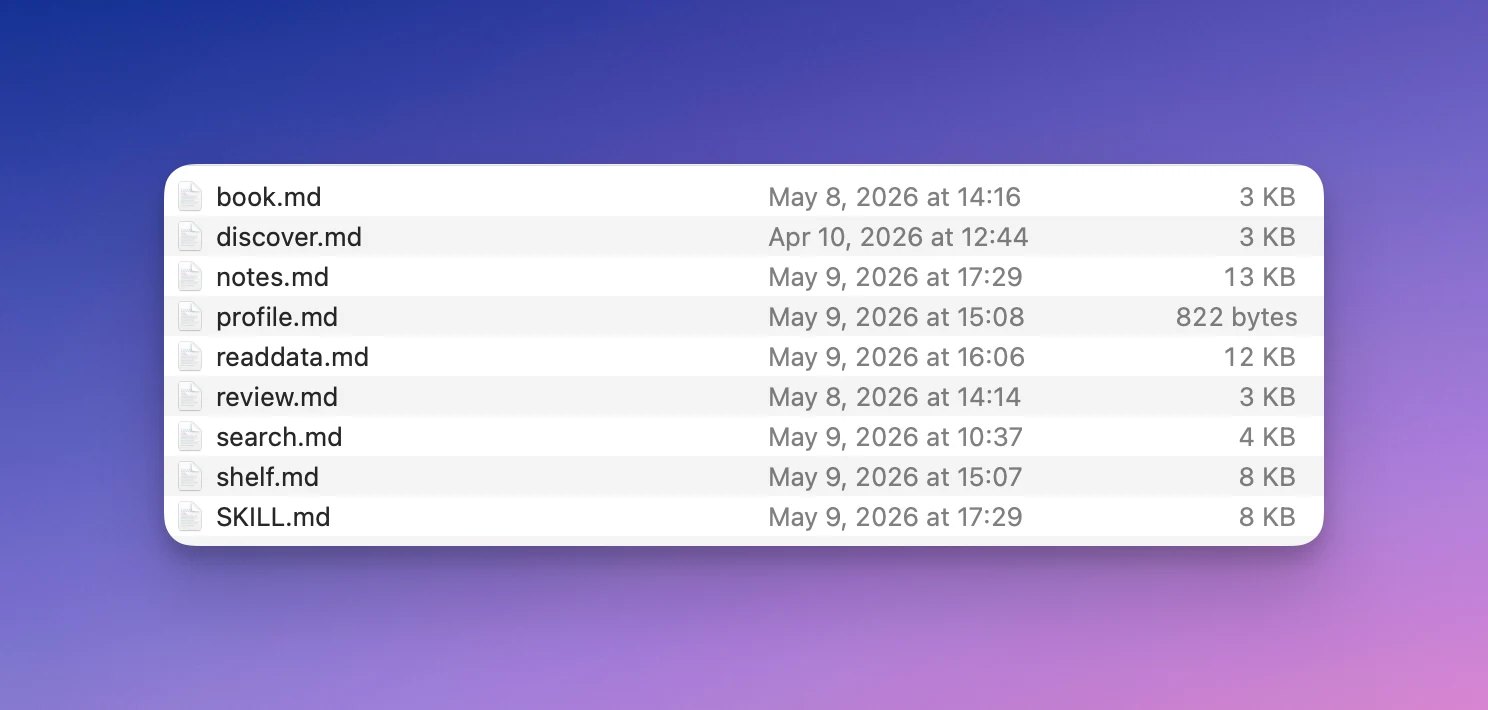
昨天把 Skills 包解压之后,发现里面放的其实是一组微信读书 API 文档,包括书籍、书架、笔记、搜索、阅读数据等接口说明。
WeRead2Notion去年因为微信读书修改了接口这个项目停更了。这次看到这些文档后,我就参考里面的 API 重新梳理了一遍项目:去掉 Cookie,改成 API Key;
所以,这篇文章就记录一下新版 WeRead2Notion 怎么用。
WeRead2Notion 用于将微信读书的划线、想法和书籍信息自动同步到 Notion。新版已经改为 GitHub Action + 微信读书 API Key 的方式运行,不再需要复制微信读书 Cookie。
WeRead2Notion 会在检测到书籍笔记更新时删除原来的同步页面,然后重新写入微信读书数据。请不要在同步生成的书籍页面里添加自己的笔记、批注或其他重要内容,否则下次同步时可能会被删除且无法恢复。
开源版 WeRead2Notion 只能使用开发者提供的 Notion 模板。不要直接换成自己的数据库或其他模板,否则可能因为属性不一致导致同步失败。
如果你想同步到自己的 Notion 模板,或需要调整字段、页面结构、展示样式,可以联系开发者定制。
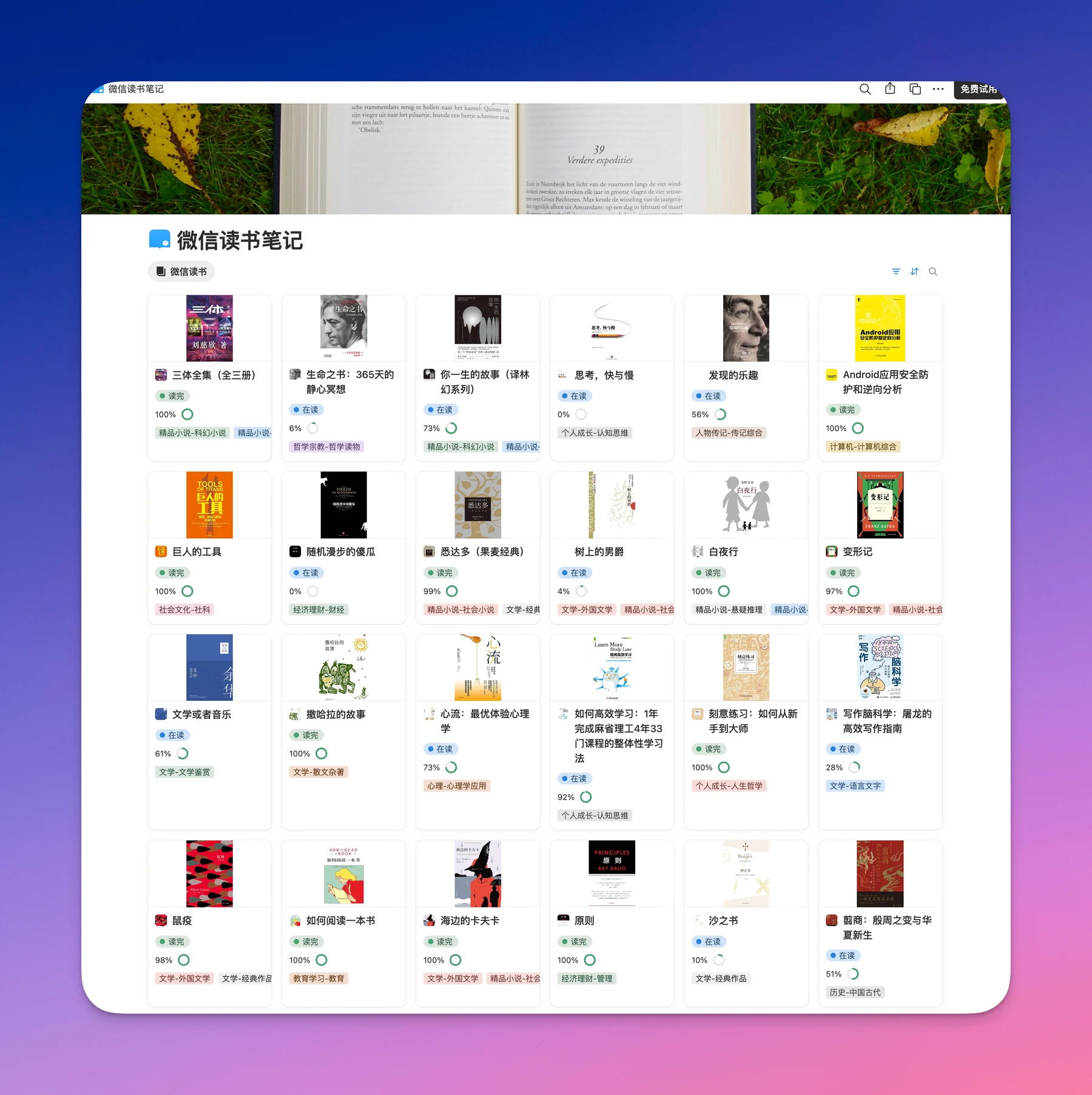
预览效果:https://malinkang.notion.site/weread2notion?
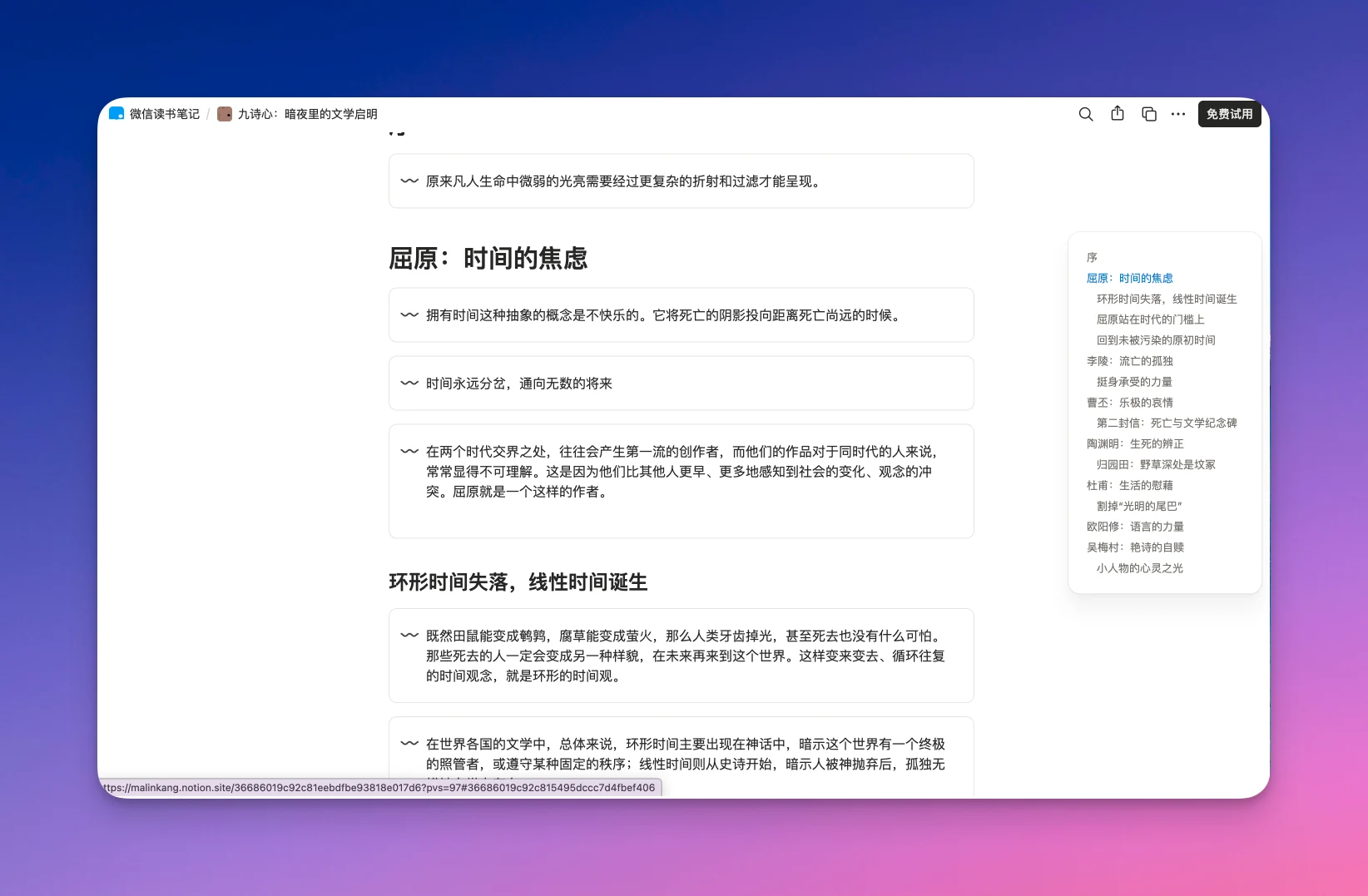
笔记详情页预览:
从开源版迁移到 NotionHub 插件免费版
如果你以前使用的是 malinkang/weread2notion 开源仓库,现在可以迁移到 NotionHub 插件里的「微信读书免费版」:
- 安装并打开 NotionHub 浏览器插件,进入「微信读书」。
- 默认停留在「免费版」标签,先连接 GitHub Runner。
- 授权 Notion,授权时选择你的 WeRead2Notion 模板或模板所在页面。
- 重新粘贴 WeRead API Key 和 Notion 模板链接,点击「写入 GitHub 配置」。
- 点击「打开 GitHub 手动同步」,在 GitHub Actions 页面运行
weread-free.yml。
免费版会直接在你的 GitHub 仓库里生成 weread-free.yml,并安装 malinkang/[email protected] 运行同步。由于浏览器插件无法读取你旧仓库里的 GitHub Secrets,迁移时需要重新填写 WeRead API Key、重新授权 Notion。NotionHub 服务器只参与 OAuth 和写入 GitHub Secret,不保存你的 WeRead API Key 或 Notion token;服务器会记录 Notion 用户和模板/GitHub 元信息用于统计与排查,实际同步直接在你的 GitHub Actions 中运行。
插件免费版保持开源版定位:手动同步不限次,暂不提供定时同步、全量更新、修复数据和高级同步范围。需要完整阅读系统能力时,可以在插件里切换到「Pro 版」。
准备工作
开始之前需要准备 3 个值:
如果你从网页复制这些值时多复制了空格或换行,新版脚本会自动清理。格式明显不对时,GitHub Actions 会直接显示红色错误日志,方便排查。
1. 复制 Notion 模板并获取授权信息
第一步先把开发者提供的 WeRead2Notion 模板复制到你的 Notion,并拿到后面要用的 NOTION_TOKEN 和 NOTION_PAGE。
-
打开授权链接:
-
点击
Next,选择开发者提供的 WeRead2Notion 模板进行授权。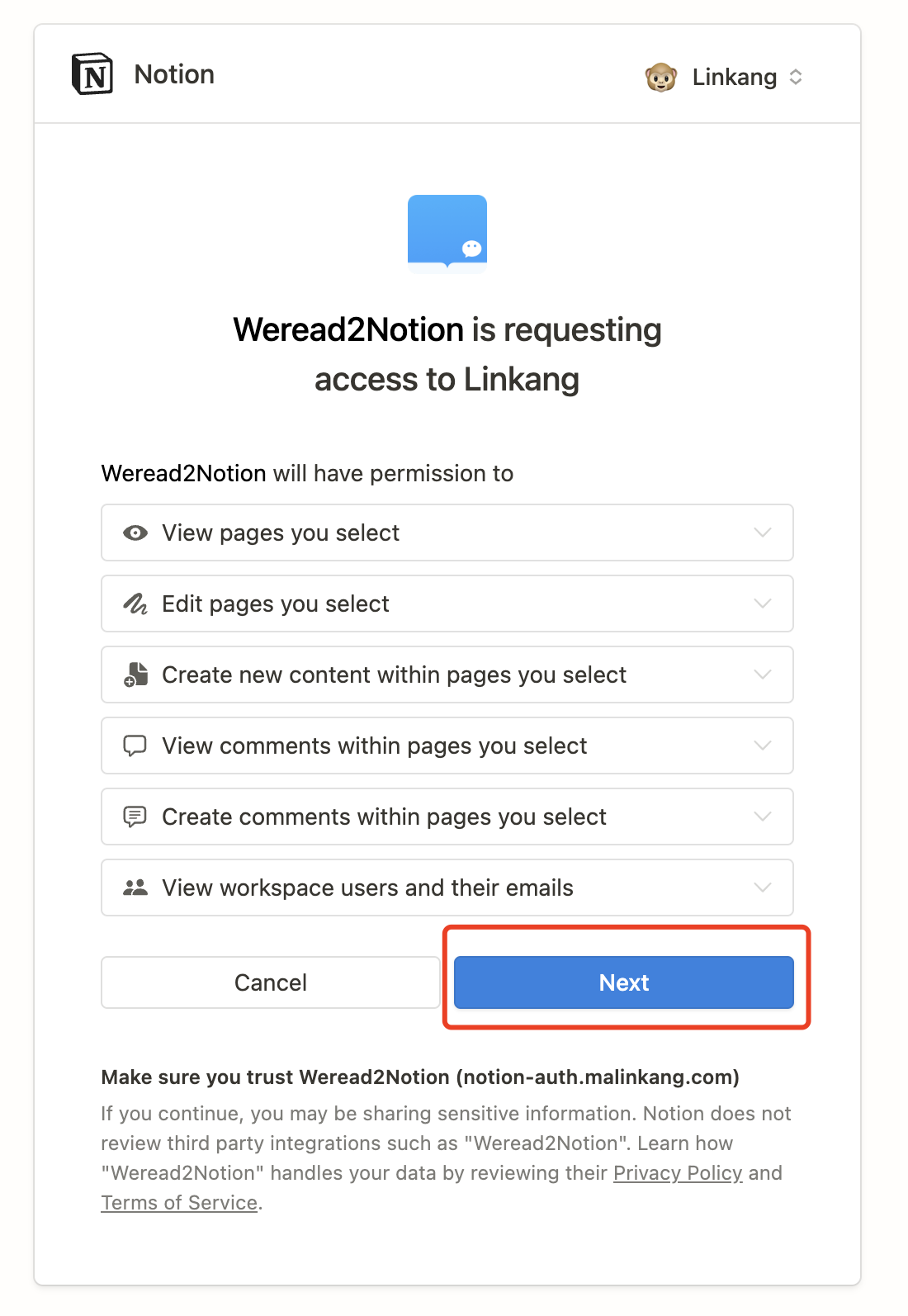
-
点击
Allow access。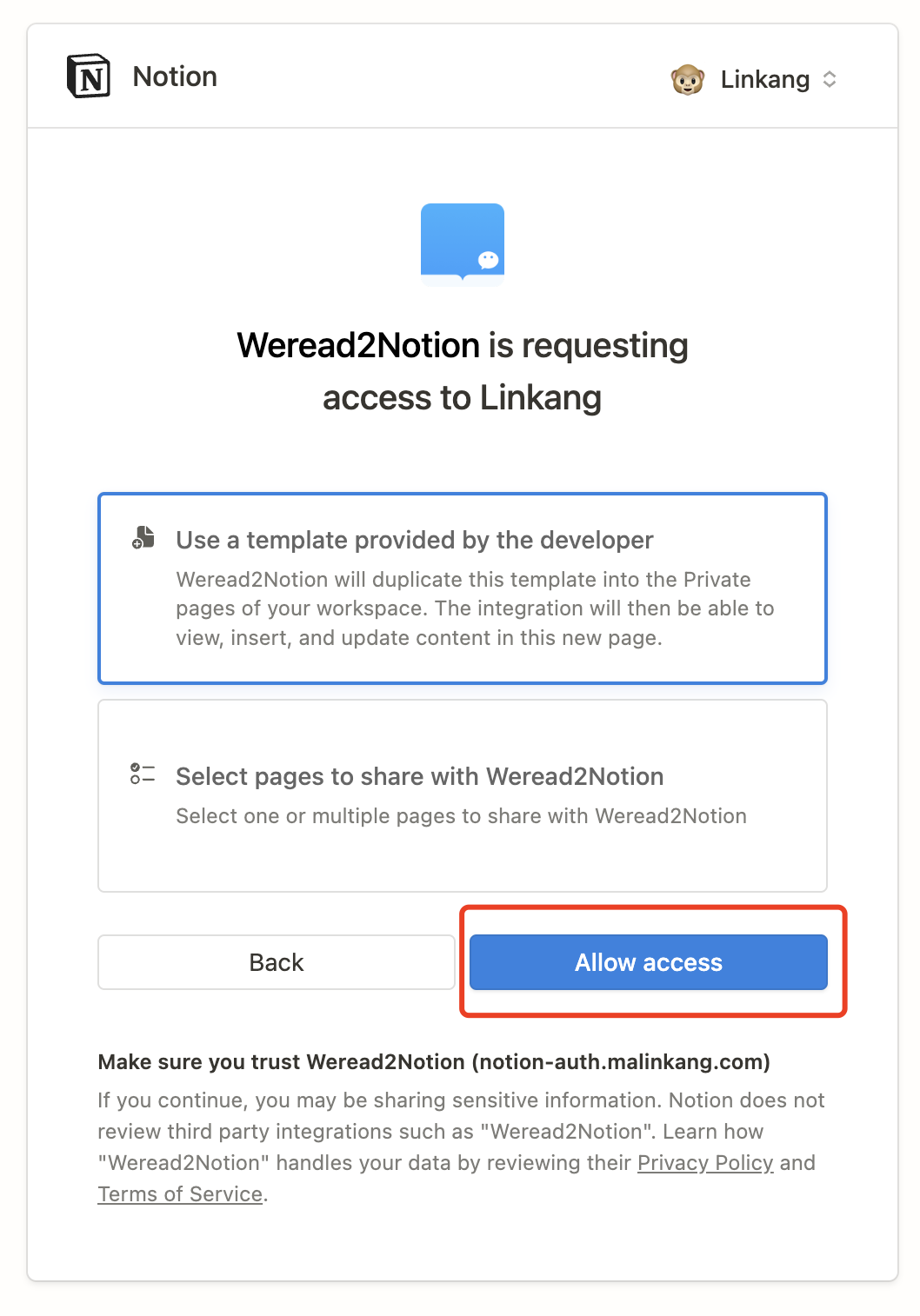
-
在授权结果页面复制
NOTION_TOKEN。 -
在授权结果页面复制
NOTION_PAGE。
授权成功后页面大概如下,点击右侧的复制按钮即可:
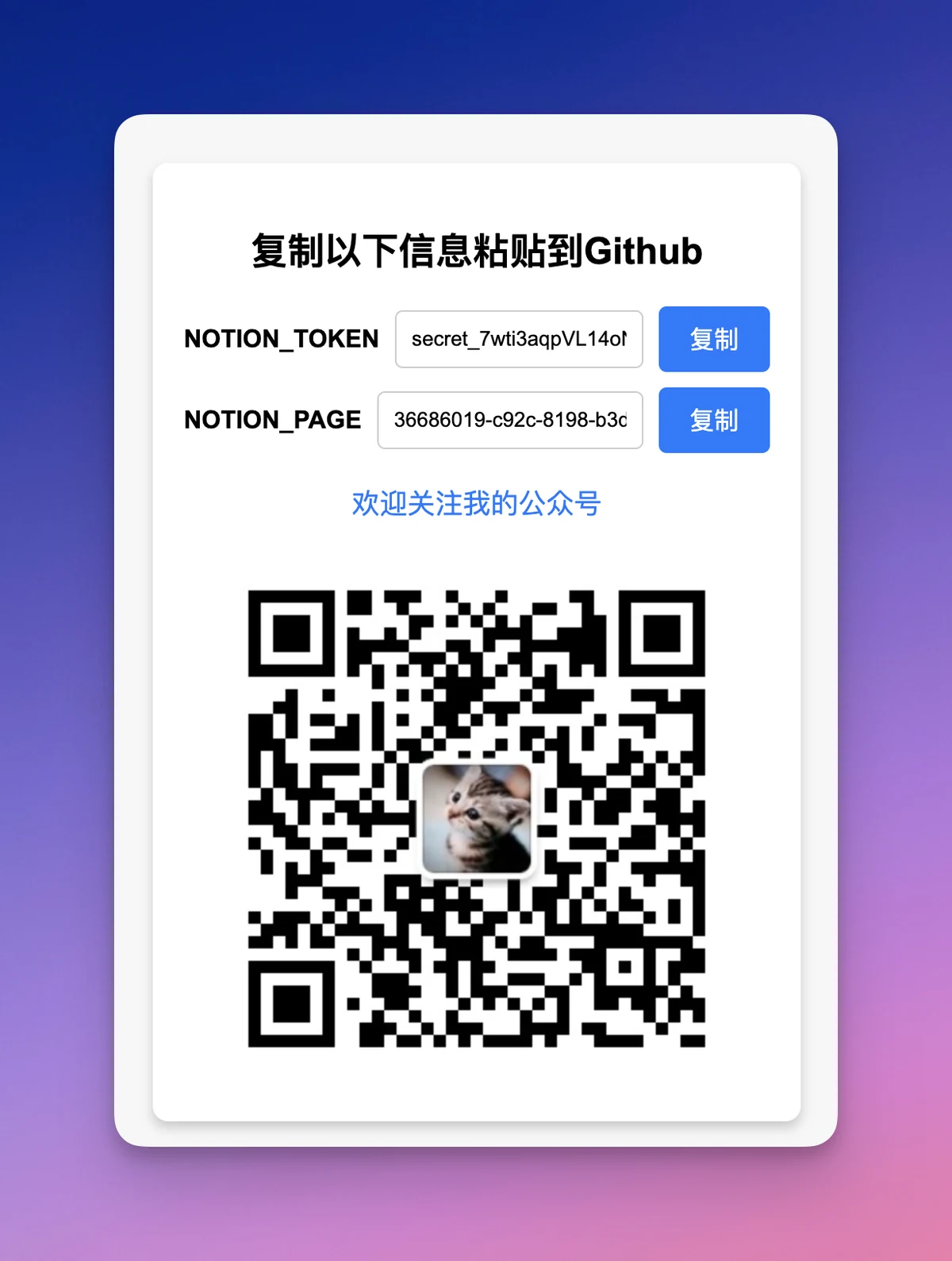
先把这两个值临时保存到本地备忘录里,后面会一起填到 GitHub Secrets。
2. 获取微信读书 API Key
第二步获取 WEREAD_API_KEY,它用于读取你的微信读书数据。
-
打开微信读书 Skills 页面:
-
使用微信读书账号登录。
-
登录后点击
创建 Key。 -
创建完成后点击
复制 Key,复制出来的内容就是后面要填写到 GitHub Secrets 里的WEREAD_API_KEY。
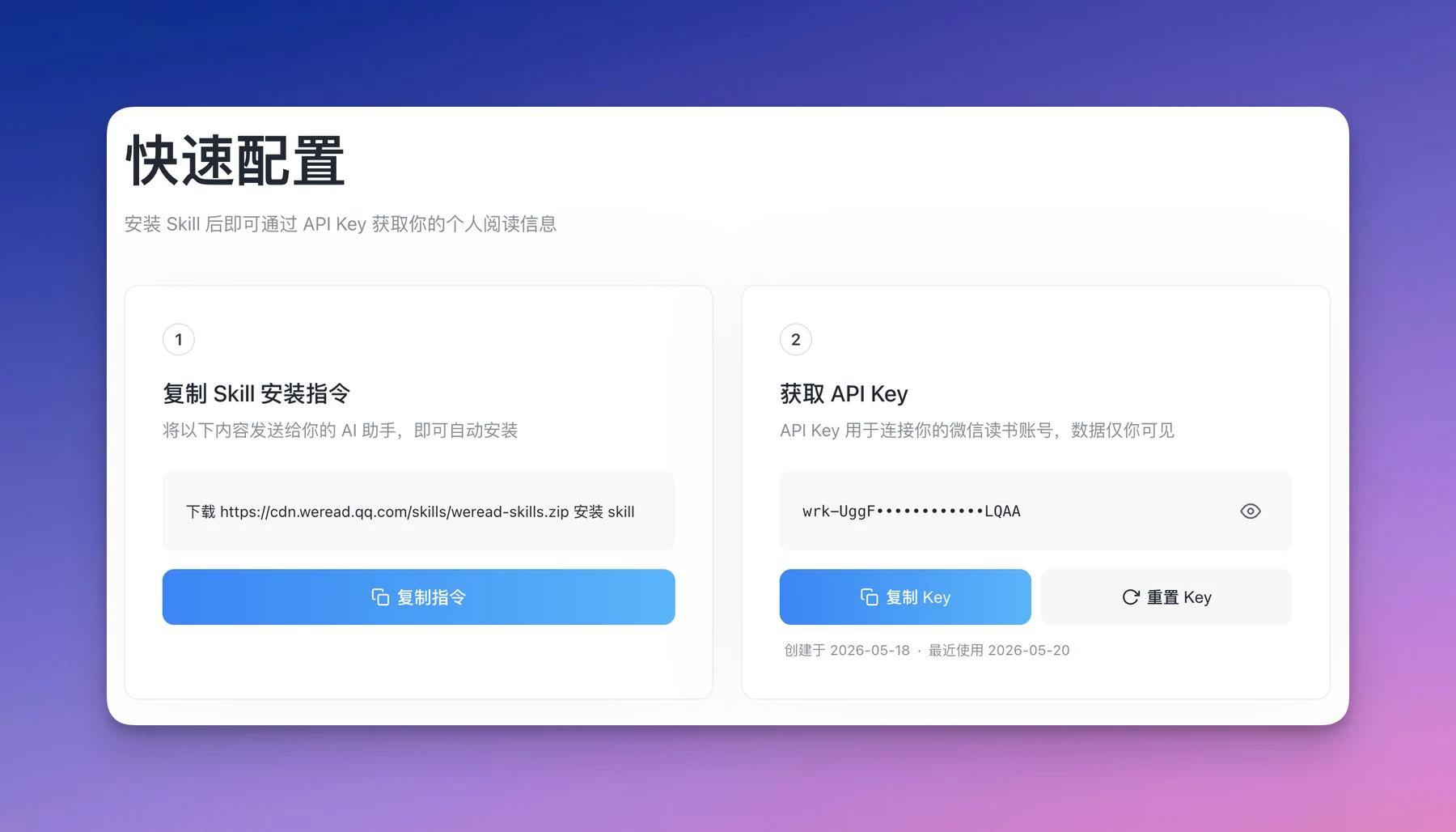
API Key 可以读取你的微信读书数据,不要发给别人,也不要直接写到公开仓库代码里。
3. Fork 项目
第三步把 WeRead2Notion 项目复制到你自己的 GitHub 账号下。对小白用户来说,直接 Fork 最简单,不需要自己创建 workflow 文件。
打开开源项目:
https://github.com/malinkang/weread2notion
点击右上角的 Fork,把项目复制到你自己的 GitHub 账号下。
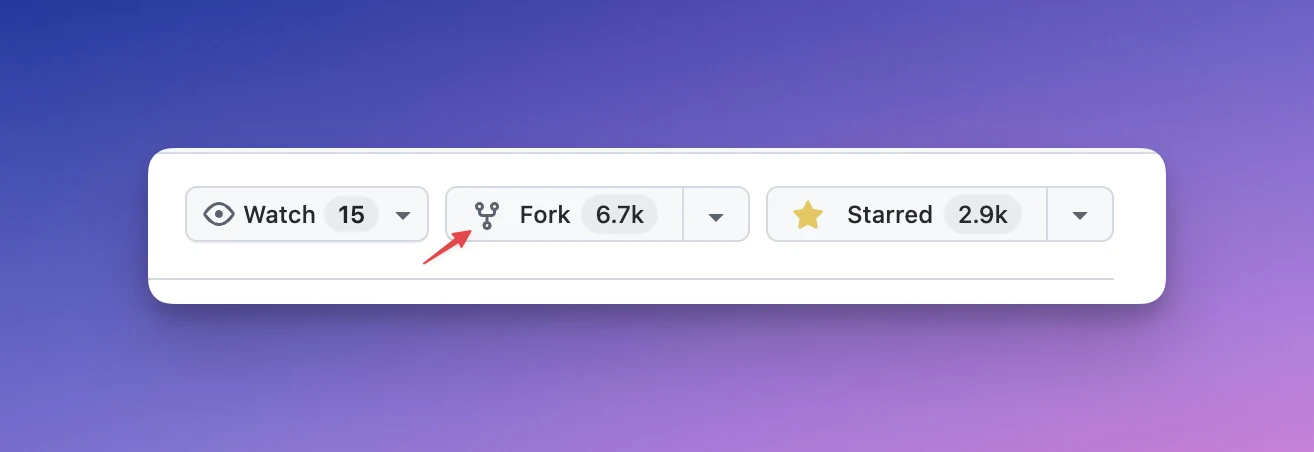
进入创建 Fork 页面后,一般保持默认设置即可,然后点击 Create fork。
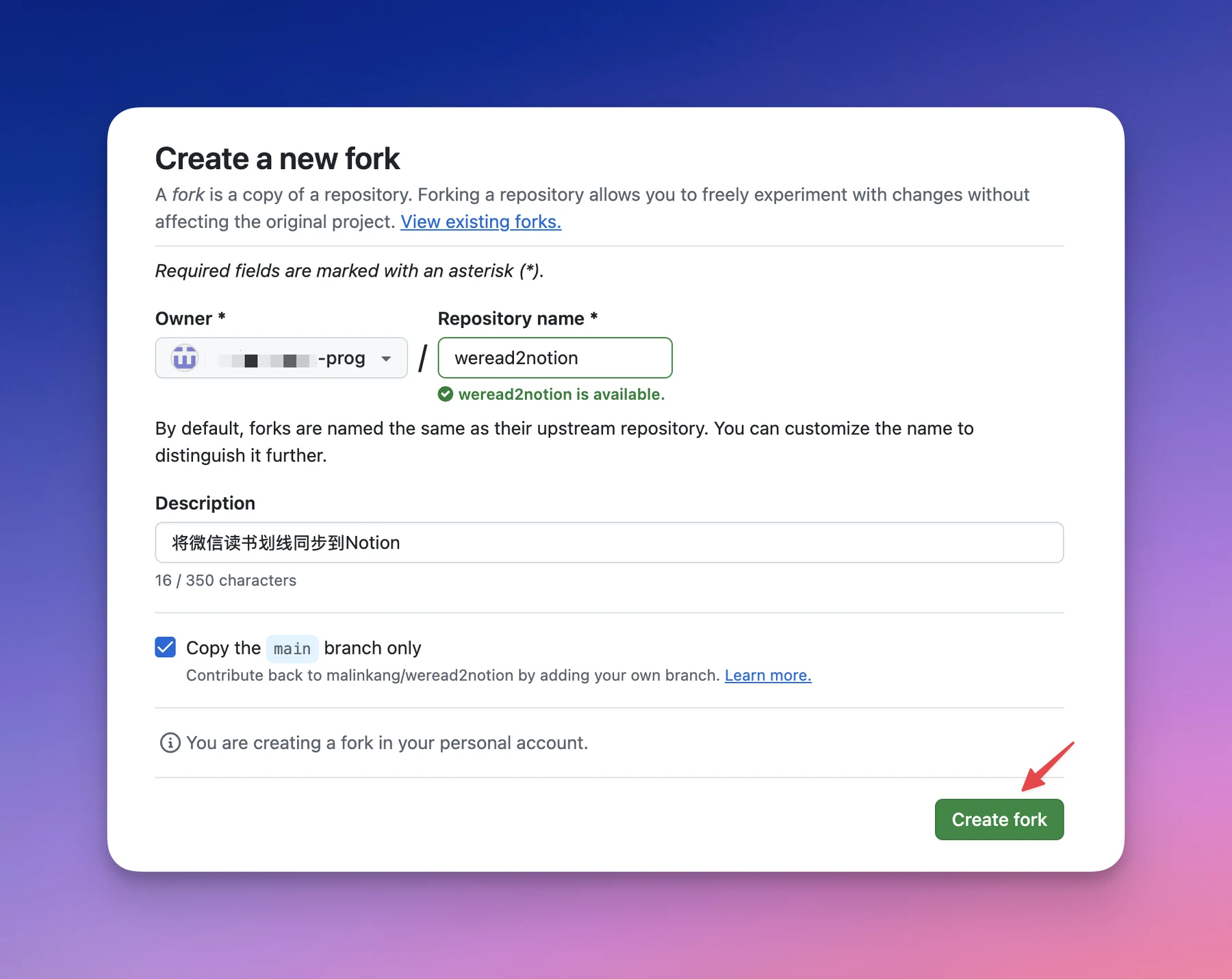
如果你觉得项目有用,Fork 的时候也可以顺手点一下 Star。
Fork 完成后,进入你 Fork 后的仓库,点击 Actions。
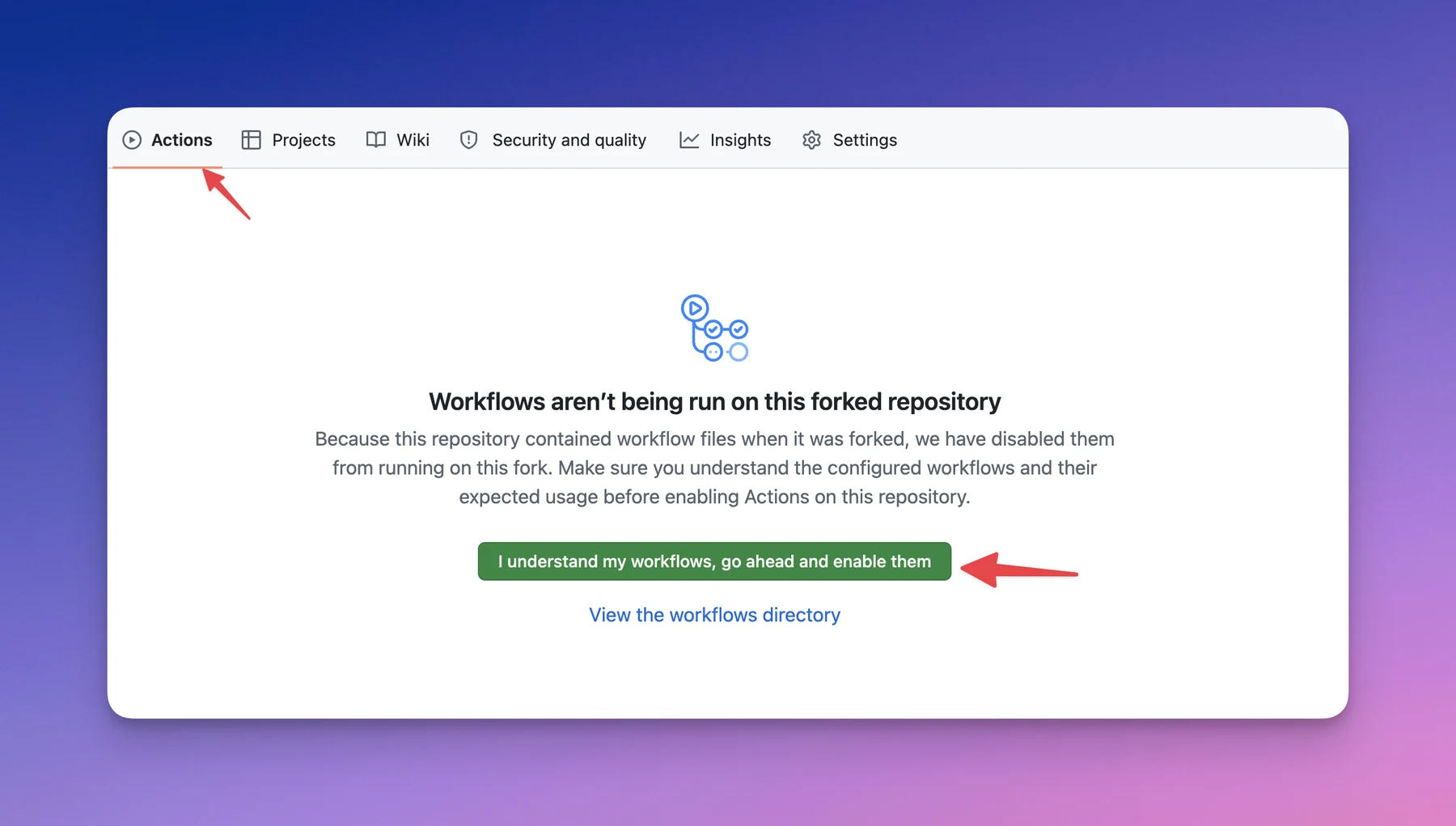
如果 GitHub 提示需要启用 workflow,点击同意启用即可。
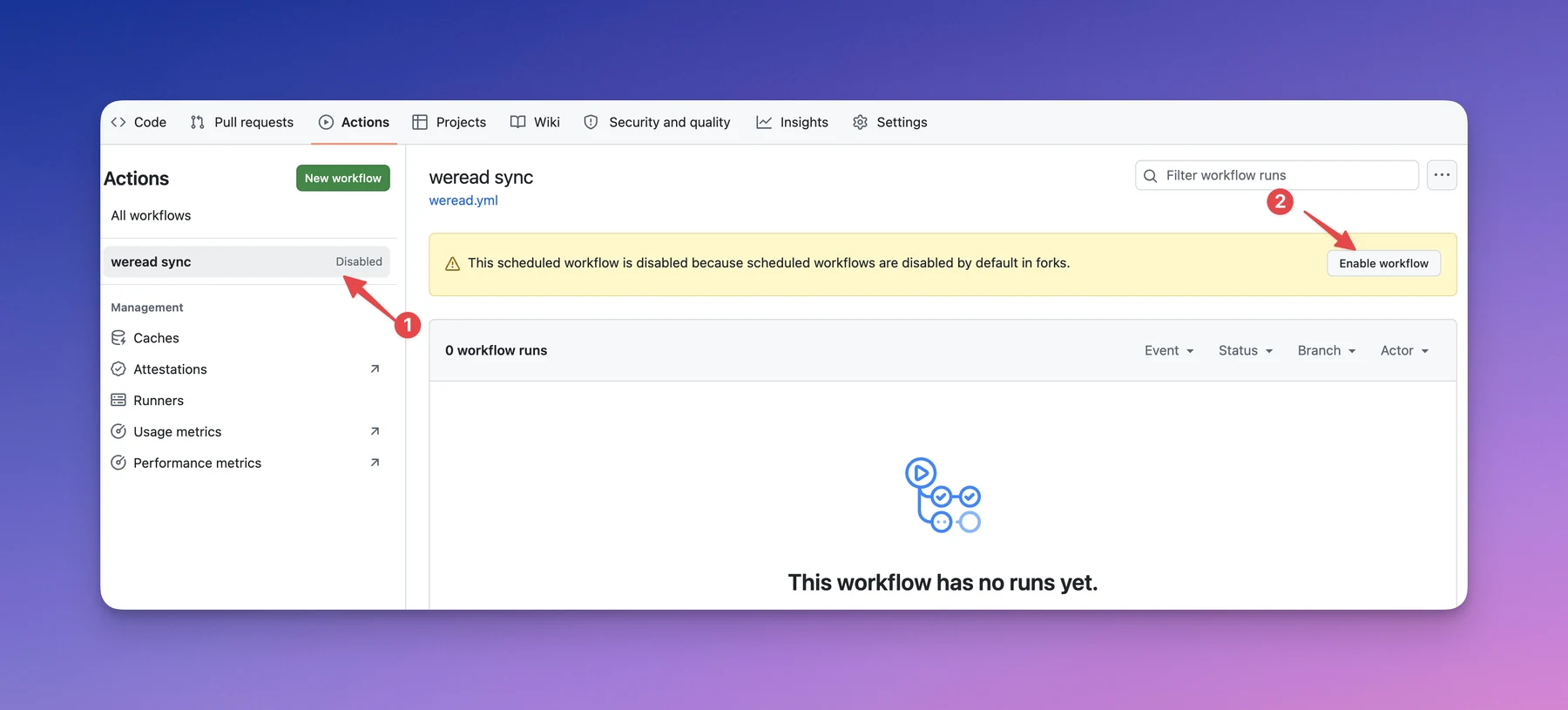
如果进入后看到 weread sync 还是 Disabled,可以先点击左侧的 weread sync,然后点击右侧的 Enable workflow。
4. 填写 GitHub Secrets
第四步把前面拿到的 3 个值填到 GitHub Secrets 里。
打开你 Fork 后的仓库,依次进入:
Settings -> Secrets and variables -> Actions -> New repository secret
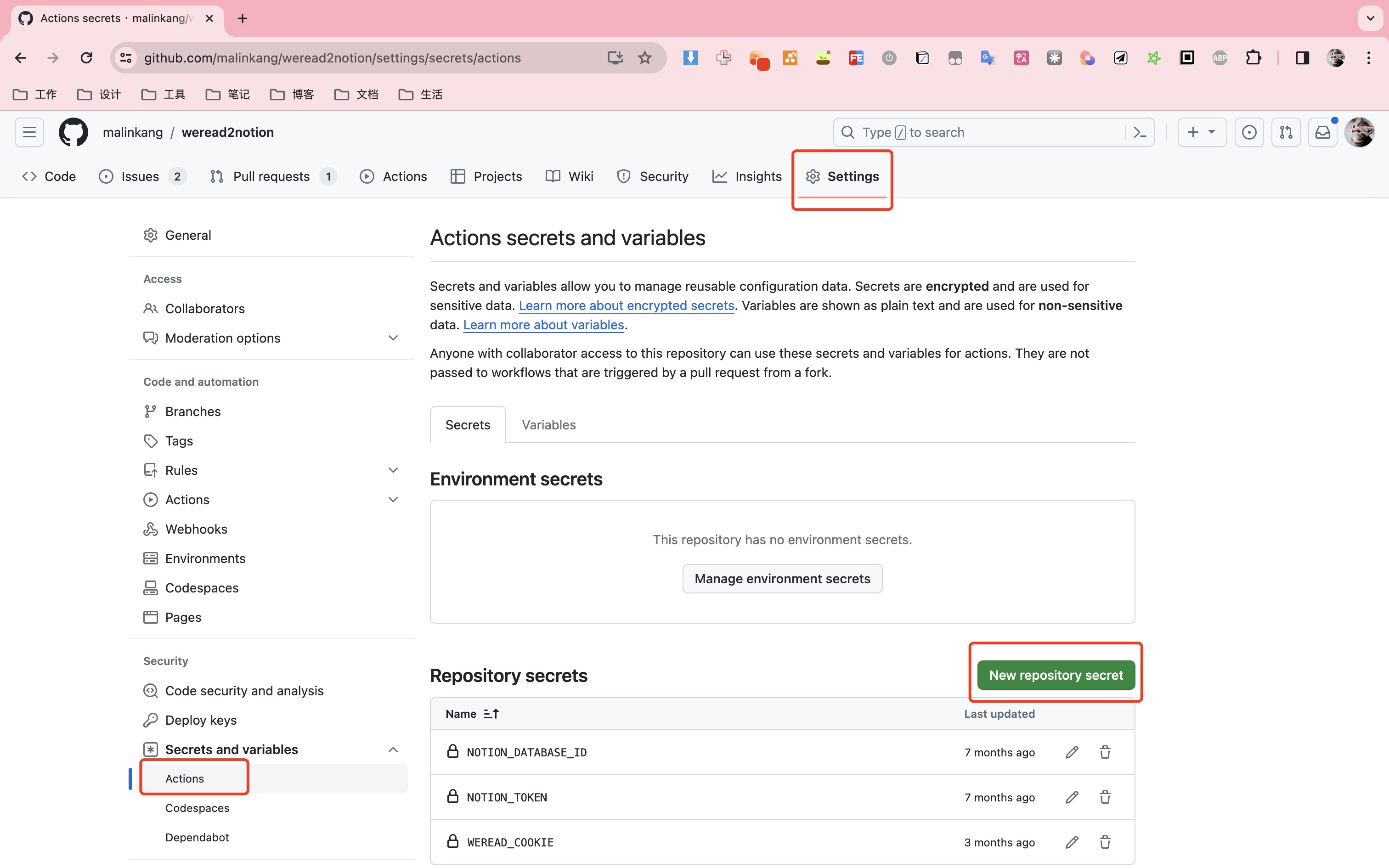
添加下面 3 个 Secret:
Secret 名称必须完全一致,一个字母都不能错。值里面不要主动添加引号。
5. 手动运行一次
进入仓库的 Actions 页面,选择 weread sync,点击 Run workflow。
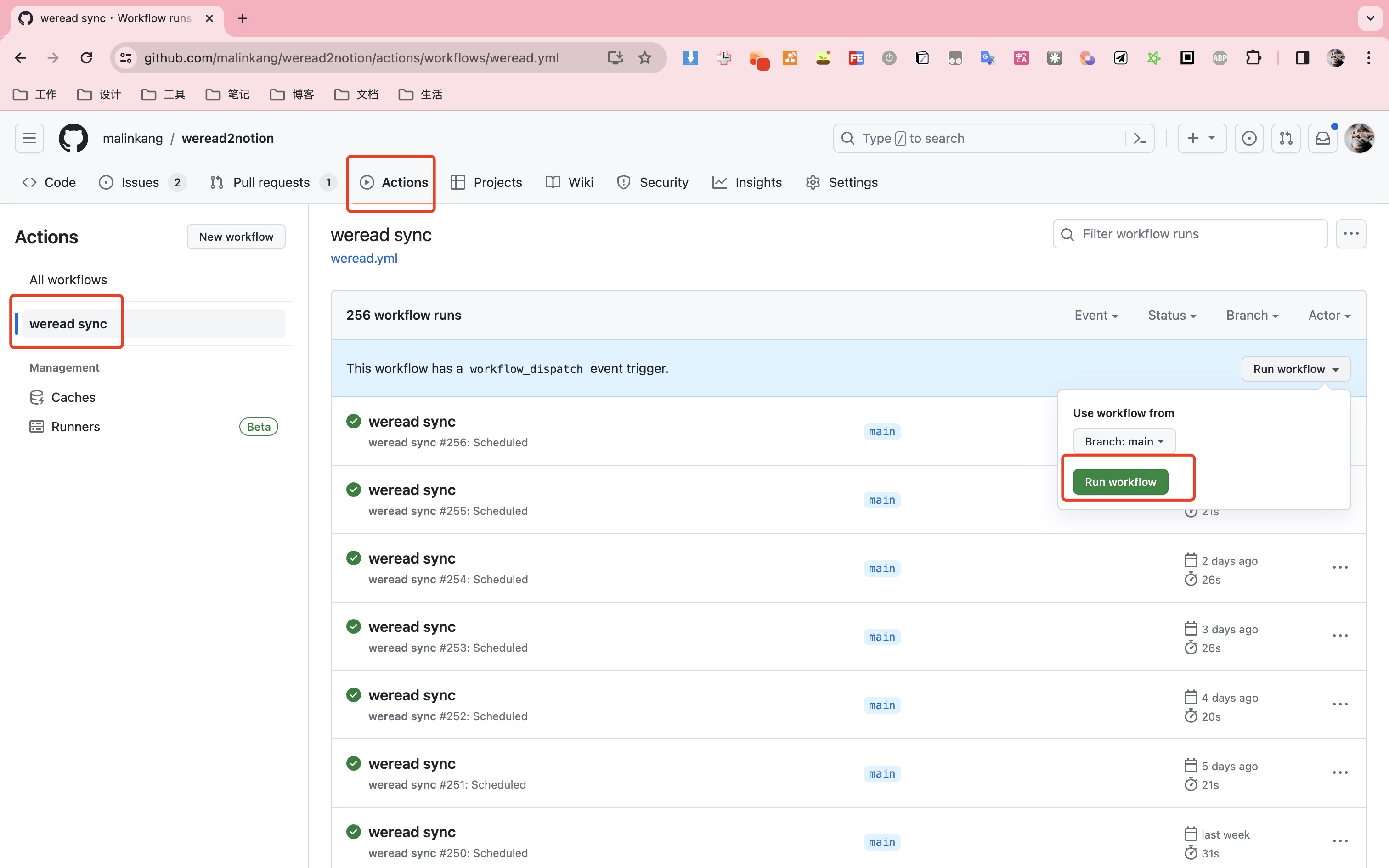
运行成功后,打开 Notion 模板查看是否出现书籍页面。首次同步通常会慢一些,因为需要读取书籍、划线、想法和章节信息。
后续如何升级
如果后续项目有更新,你可以打开自己 Fork 的仓库首页,点击 Sync fork,把最新代码同步到你的仓库。
Notion 模板属性要求
新版同步会在开始时动态读取你当前 Notion data source 的属性,不再强制要求所有属性都存在。
必须保留:
可选属性:
如果你删除了某个可选属性,脚本会自动跳过它,不会因为缺少可选属性导致同步失败。
同名属性不需要固定类型。例如 状态 可以是 Status,也可以是 Select;脚本会根据 Notion 里当前真实类型自动转换写入格式。
已经 Fork 过的用户怎么办
如果你以前已经 Fork 过 malinkang/weread2notion,建议先打开自己的 Fork 仓库,点击 Sync fork 同步到最新版。
同步完成后,检查 GitHub Secrets 是否已经按本文改成下面 3 个:
WEREAD_API_KEYNOTION_TOKENNOTION_PAGE
旧版 Cookie 相关的 Secret 不再需要。
本地运行
如果你想在本地测试,可以直接从 GitHub 安装:
然后设置环境变量:
问题排查
1. GitHub Actions 显示红色失败
可以点击你 Fork 项目的 Actions,查看运行状态。绿色是成功,红色是失败。
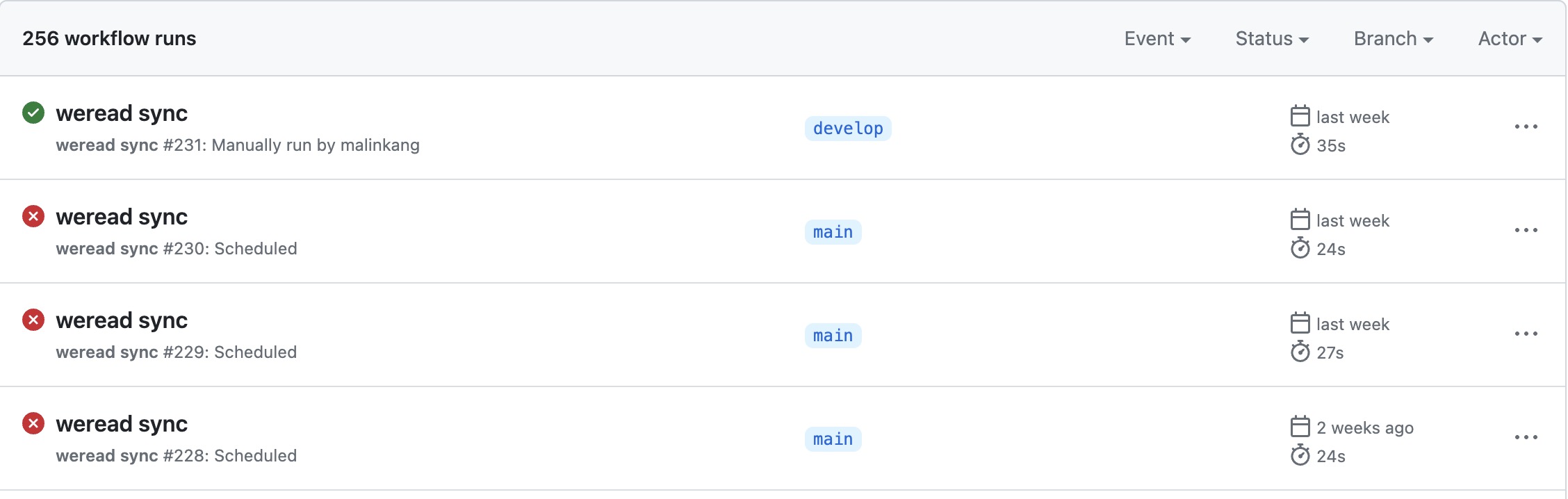
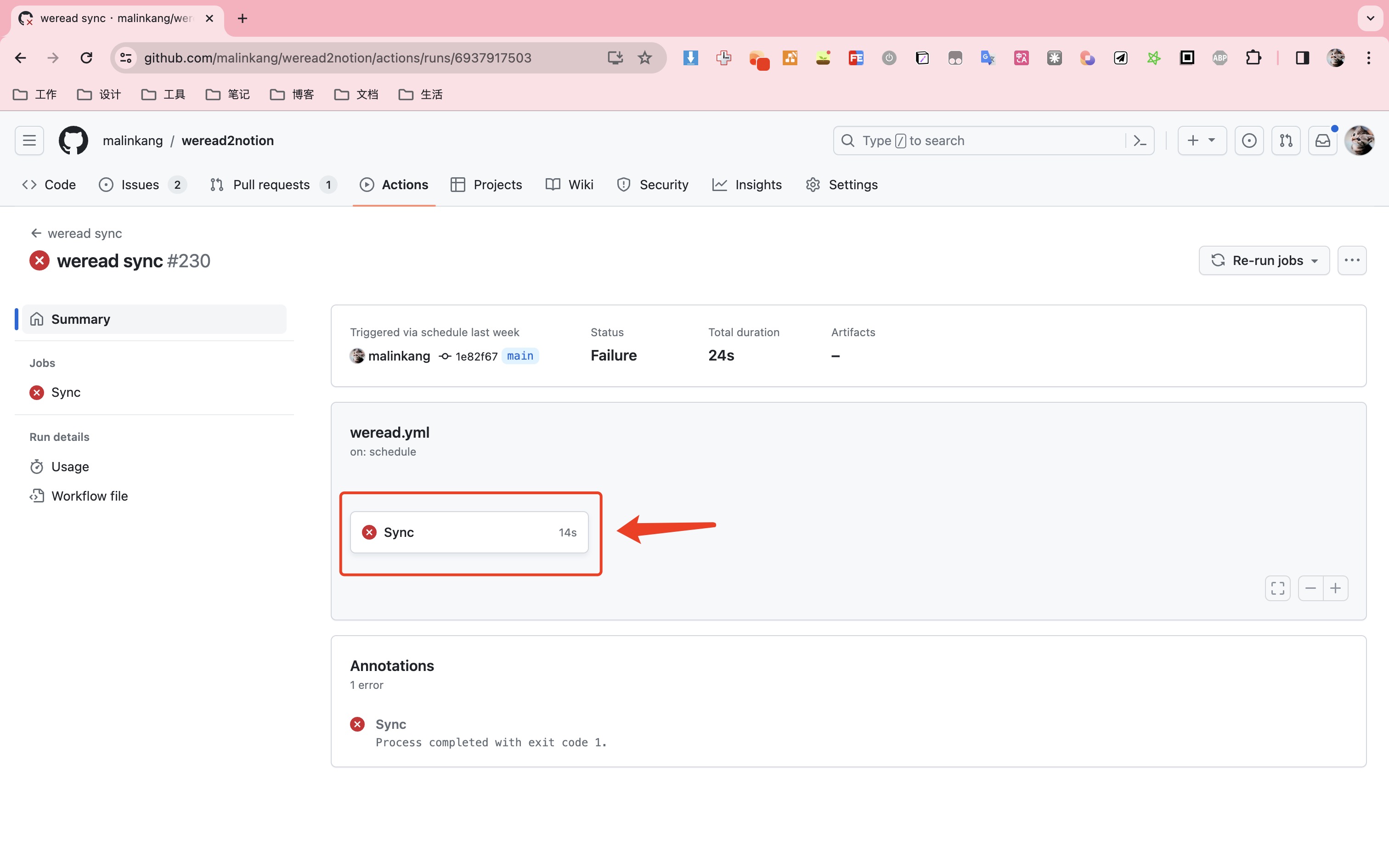
点进失败的 Action,展开 Sync WeRead to Notion 日志。
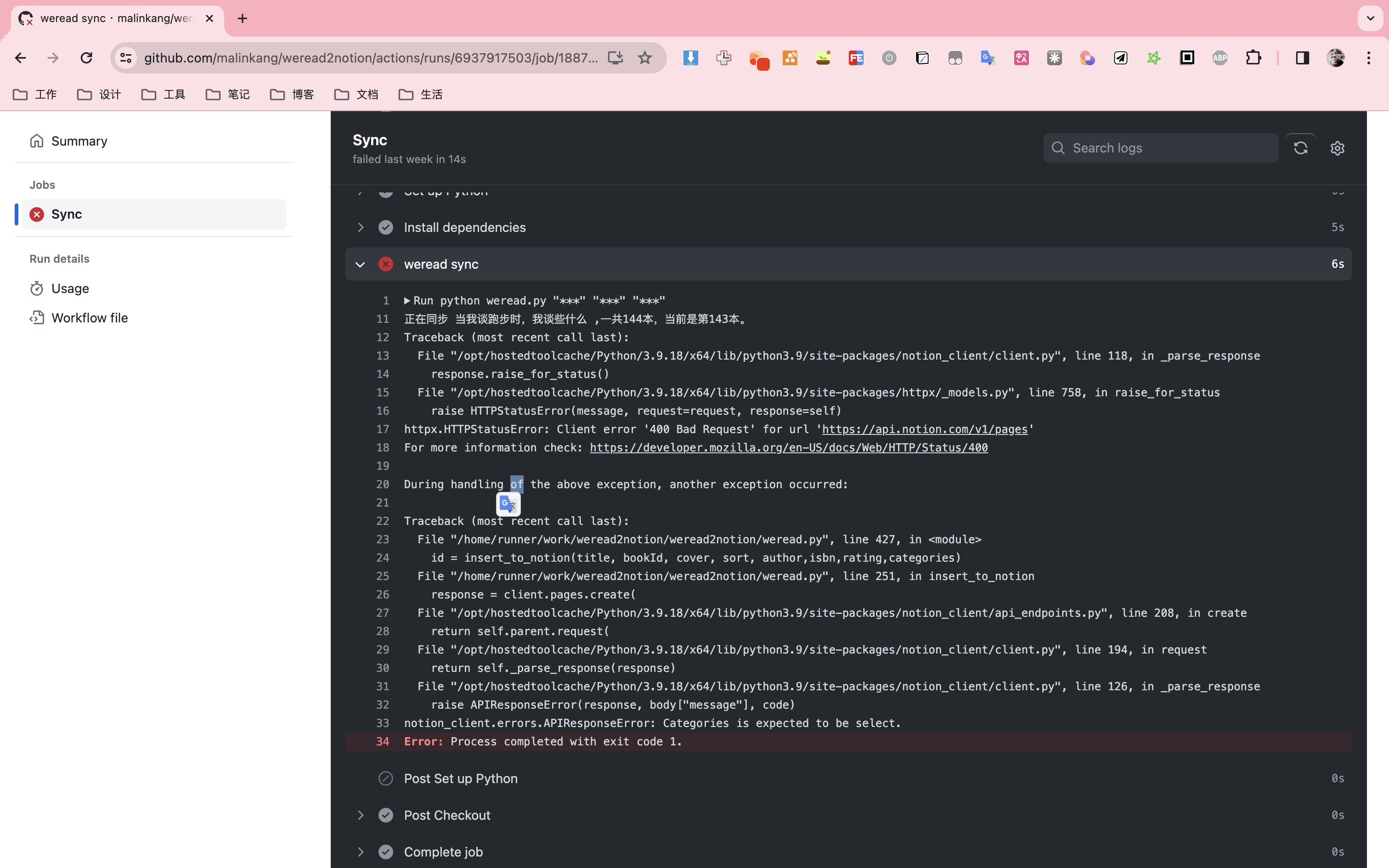
2. 提示缺少 BookId 或 Sort
说明你的 Notion 模板里缺少必填属性。请在目标数据库里新增:
BookIdSort
这两个名字需要保持一致。
3. 有些属性没有写入
如果你删除了 链接、分类、评分、阅读进度 等可选属性,脚本会自动跳过。要写入这些数据,请在 Notion 模板中重新添加对应属性。
4. 为什么有的书没有同步
开源版主要同步有划线或笔记的书。没有划线、没有想法、也没有进入笔记列表的书,可能不会出现在结果中。
5. 每天什么时候同步
示例 workflow 使用的是:
这是 UTC 时间 0 点,对应北京时间早上 8 点。GitHub Actions 定时任务可能会有几分钟延迟。
升级建议
推荐始终使用:
这样可以自动获得 v1 内的兼容更新。
如果你希望完全固定版本,也可以使用具体 tag:
不过固定版本不会自动获得后续修复。
常见提醒
- 不要把
WEREAD_API_KEY、NOTION_TOKEN直接写进公开仓库代码。 - 不要在同步生成的 Notion 书籍页面里直接添加自己的笔记;脚本发现书籍有新笔记时会删除旧页面并重建,手写内容可能会丢失。
- 如果需要补充个人笔记,建议单独新建页面或数据库,不要写在 WeRead2Notion 自动生成的页面里。
- 开源版 WeRead2Notion 请使用开源版对应的 Notion 模板,不要和其他微信读书同步模板混用。
- 如果你需要更完整的微信读书同步能力,可以使用 NotionHub 微信读书付费服务。
如果你想长期认真用,可以看看 NotionHub 微信读书
开源版 WeRead2Notion 适合想折腾、想自己维护 GitHub Actions 的用户。它的定位比较单一:把微信读书里的书籍、划线和想法同步到 Notion。
如果你希望把微信读书真正当成自己的阅读系统长期使用,更推荐 NotionHub 微信读书服务。
NotionHub 微信读书支持:
- 可以在 Notion 里写自己的笔记:不会像开源版一样每次更新都删除整本书页面重建,更适合长期积累。
- 增量同步:只同步新增或变化的数据,减少重复写入,也更适合数据量比较大的账号。
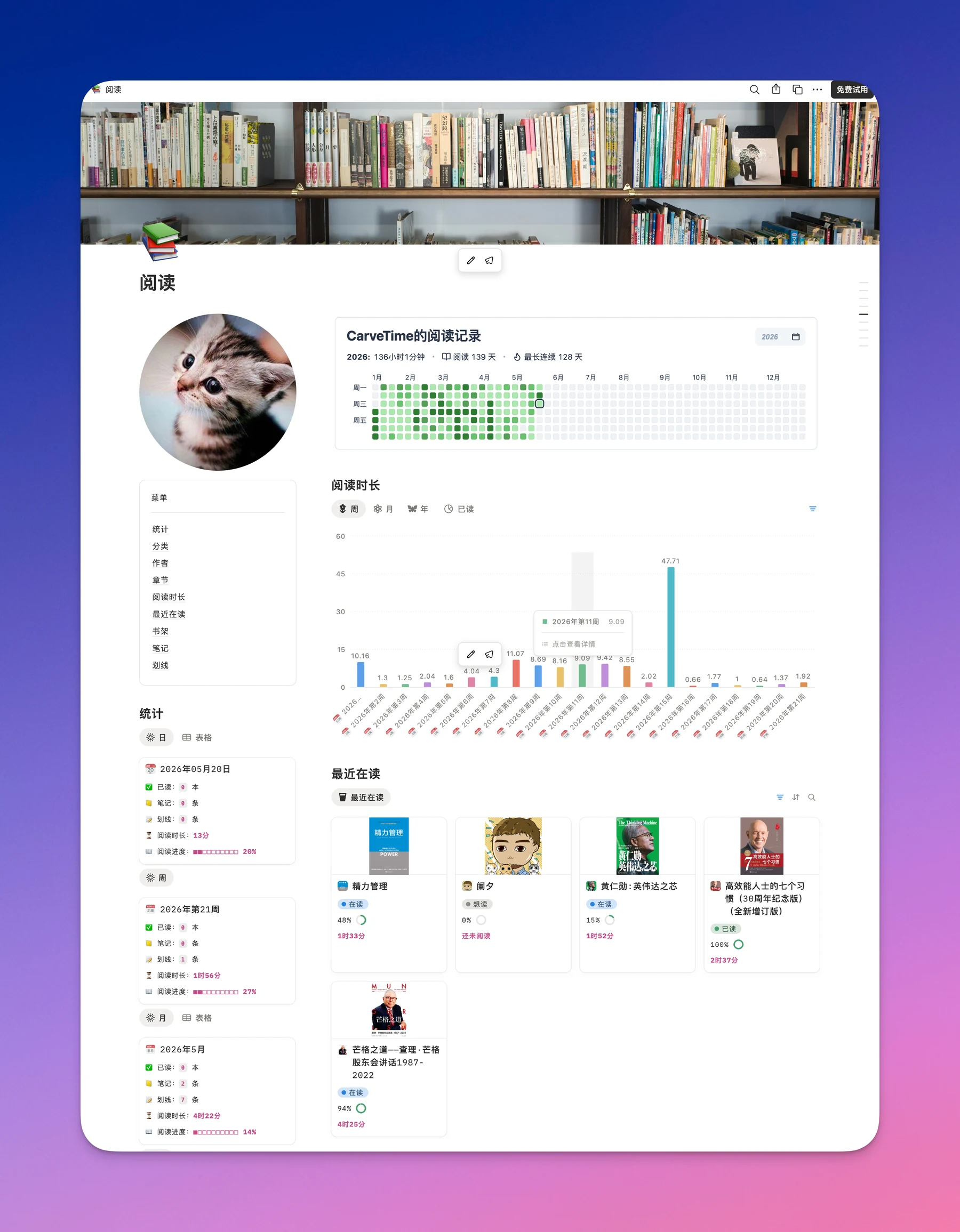
- 阅读热力图:把每天阅读情况做成类似 GitHub Contributions 的热力图,直观看到自己的阅读习惯。
- 每日阅读数据同步到 Notion:每天读了多久、读了几本、写了多少笔记、划了多少线,都可以沉淀到 Notion。
- 书架书籍同步到 Notion:不只是同步有划线和笔记的书,也可以把微信读书书架里的书籍同步到 Notion。
- 更完整的阅读看板:支持最近在读、书架、作者、分类、章节、阅读时长、阅读进度等更多维度。
预览效果:https://malinkang.notion.site/book
简单来说:
- 如果你想在 Notion 里长期维护自己的阅读系统、写自己的笔记、看阅读统计和热力图,可以使用 NotionHub 微信读书。
NotionHub 还提供豆瓣、小宇宙播客、Flomo、Keep、网易云音乐等多种同步能力,适合把不同平台的数据统一整理到 Notion 中。
使用问题
如果有任何使用问题可以添加我的微信: